プロキシ認証エラーの原因と対処法|設定・認証情報を確認する手順
プロキシ認証エラーが起きたときの主な原因と、Windowsやアプリで確認したい対処手順を解説します。
プロキシ認証エラーは、プロキシサーバーに接続する際、認証情報が正しくない、または設定やネットワーク環境が合っていない場合に発生します。まずはユーザー名・パスワード、プロキシのアドレスとポートを確認し、問題が続く場合はWindowsやアプリの設定、組織側の制限を順番に調べましょう。

おすすめ: NordVPN — 高速で安全なVPN — 強力な暗号化、ノーログポリシー、すべてのデバイスに対応したアプリ。30日間返金保証付き。 NordVPNを入手 →
エラー原因ごとの確認ポイント
| 原因 | よくある状況 | 確認する項目 | 対処の方向性 |
|---|---|---|---|
| ユーザー名の誤り | 認証情報を入力しても拒否される | 入力したユーザー名 | 登録情報と照合する |
| パスワードの誤り | 資格情報を求められ続ける | パスワード、入力ミス | 正しい情報を再入力する |
| 認証情報の期限切れ | 以前は使えたのに接続できない | アカウントの有効状態 | 管理者や提供元に確認する |
| プロキシアドレスの誤り | 接続先に到達できない | ホスト名、ポート番号 | 正しい接続先に修正する |
| Windowsの設定不一致 | 一部のアプリだけ失敗する | Windowsのプロキシ設定 | 指定された設定と照合する |
| アプリ独自の設定 | 特定のアプリでのみ発生する | アプリ内のプロキシ設定 | Windows設定との違いを確認する |
| VPNやネットワークの影響 | 接続環境を変えると結果が変わる | VPN、社内ネットワーク | 環境ごとに切り分ける |
| プロキシ側の障害 | 複数の端末や利用者で発生する | サービスの稼働状況 | 提供元や管理者に問い合わせる |
2026年11月時点の情報です。最新情報は公式サイトをご確認ください。
プロキシ認証エラーの主な原因
プロキシサーバーは、利用者を識別するためにユーザー名やパスワードの入力を求めることがあります。認証に失敗すると、Webサイトやアプリに接続できず、認証エラーが表示されます。
よくある原因は次のとおりです。
- ユーザー名またはパスワードの入力ミス
- パスワード変更後、古い認証情報が保存されている
- プロキシのアドレスやポート番号が誤っている
- Windowsとアプリで異なるプロキシ設定が使われている
- VPN、ファイアウォール、ネットワークポリシーによる制限
- プロキシ側でアカウントや接続先が許可されていない
認証画面が表示されない場合も、認証情報だけでなく、アプリがプロキシ経由の接続に対応しているか確認が必要です。
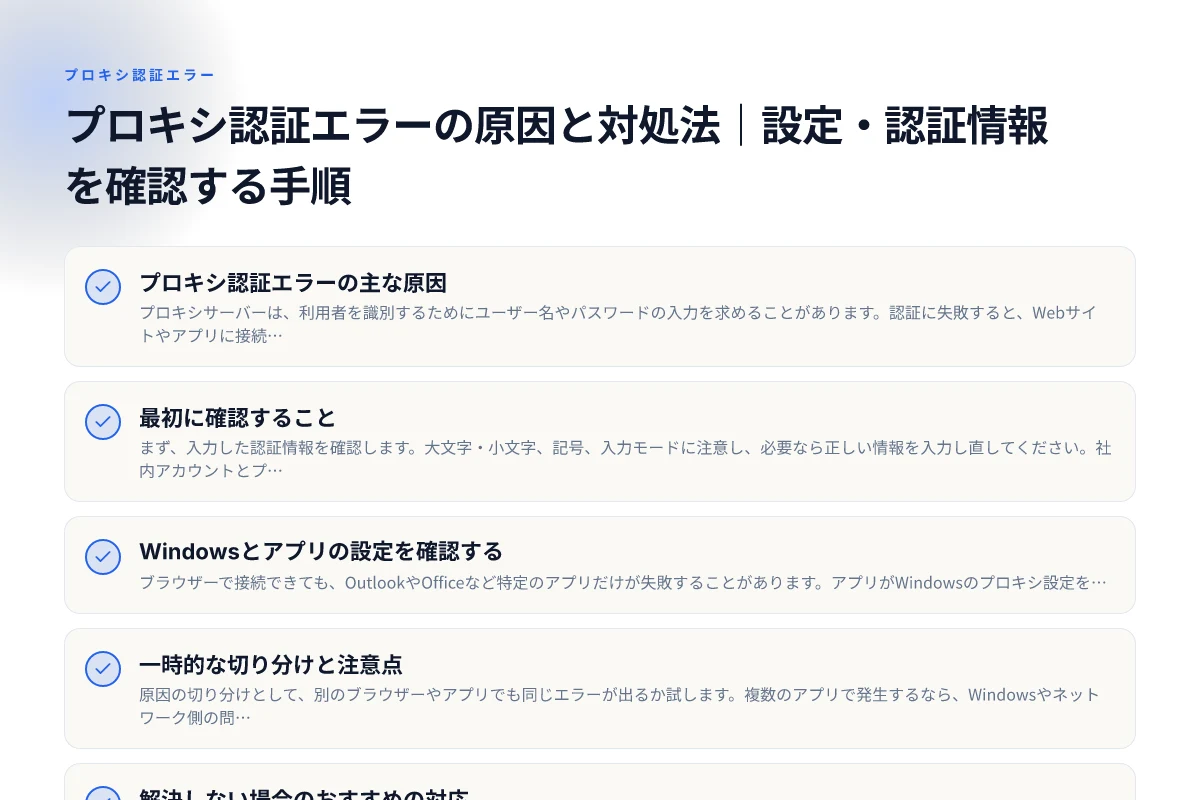
最初に確認すること
まず、入力した認証情報を確認します。大文字・小文字、記号、入力モードに注意し、必要なら正しい情報を入力し直してください。社内アカウントとプロキシ専用アカウントが別の場合もあります。 フォーティクライアント VPNとは?接続方法と使い方、注意点を解説
次に、プロキシの設定値を確認します。アドレスやポートに誤りがないか、組織から案内された値と一致しているかを見直しましょう。パスワードを変更した直後は、保存済みの古い認証情報が残っている可能性があります。アプリやOSに保存された認証情報を更新してください。
Windowsとアプリの設定を確認する
ブラウザーで接続できても、OutlookやOfficeなど特定のアプリだけが失敗することがあります。アプリがWindowsのプロキシ設定を使うとは限らず、個別の設定や認証情報を持つ場合があるためです。
| 症状 | 確認する場所 |
|---|---|
| 複数のアプリで接続できない | Windowsのプロキシ設定、ネットワーク接続 |
| 特定のアプリだけ失敗する | アプリのプロキシ設定、アカウント情報 |
| 認証画面が繰り返し表示される | 保存済み認証情報、ユーザー名・パスワード |
| 社内サービスだけ利用できない | プロキシの許可設定、認証方式 |
Windowsでは「ネットワークとインターネット」のプロキシ設定を開き、手動設定や自動構成の内容を確認します。変更する場合は、組織から指定された設定を優先してください。
一時的な切り分けと注意点
原因の切り分けとして、別のブラウザーやアプリでも同じエラーが出るか試します。複数のアプリで発生するなら、Windowsやネットワーク側の問題が考えられます。一つのアプリに限られる場合は、そのアプリの設定を重点的に確認しましょう。 OpenVPNとは?仕組みやメリット・注意点、利用方法をわかりやすく解説
プロキシを一時的に無効化して比較する方法もありますが、会社や学校の端末では、許可なく設定を変更しないでください。無効化によって社内サービスに接続できなくなったり、セキュリティ上の問題が生じたりすることがあります。
Officeのライセンス認証など、特定サービスだけ失敗するケースでは、プロキシ経由の通信や接続先の許可が関係する可能性があります。端末の設定だけで解決しない場合は、ネットワーク管理者に状況を伝え、認証方式や接続許可を確認してください。
状況別の切り分け方法
| 確認方法 | 分かること | 向いている状況 | 注意点 |
|---|---|---|---|
| 認証情報を再入力する | 入力ミスの有無 | 資格情報を求められる | パスワードの共有を避ける |
| プロキシ設定を照合する | 接続先や設定の不一致 | 設定変更後に発生した | 指定値を事前に確認する |
| 別のアプリで接続する | アプリ固有の問題か | 一部のアプリだけ失敗する | アプリごとに設定が異なる場合がある |
| 別のネットワークで試す | ネットワーク環境の影響 | 社内外で結果が異なる | 組織の利用ルールに従う |
| VPNの状態を確認する | VPN経由の影響 | VPN接続中に発生する | 無断でVPNを無効にしない |
| Windowsの設定を確認する | OS側のプロキシ設定 | 複数のアプリで失敗する | 管理対象端末では変更前に相談する |
| 時間をおいて再試行する | 一時的な障害か | 突然つながらなくなった | 認証情報を繰り返し変更しない |
| 管理者や提供元へ相談する | アカウントやサーバー側の状態 | 確認しても解決しない | エラー内容と発生環境を伝える |
2026年11月時点の情報です。最新情報は公式サイトをご確認ください。 FortiClient VPNとは?仕組み・できること・利用時の注意点を解説
解決しない場合のおすすめの対応
認証情報と設定を確認してもエラーが続く場合は、エラーが起きるアプリ、発生時刻、表示されたメッセージ、ほかのアプリでも再現するかを整理します。その情報を添えてプロキシ管理者やアプリのサポートに問い合わせると、原因を絞り込みやすくなります。
おすすめは、認証情報と設定値を確認したうえで、Windows全体の問題か特定アプリの問題かを切り分けることです。組織のプロキシを利用している場合は、設定変更を独自に行わず管理者へ確認しましょう。