プロキシ認証とは?仕組み・方式と接続できないときの確認方法
プロキシ認証の役割や主な認証方式、設定方法、トラブル時の確認ポイントをわかりやすく解説します。
プロキシ認証とは、インターネット接続を中継するプロキシサーバが、利用者や端末を識別するために行う認証です。会社などでプロキシ経由の通信が求められる環境では、ユーザー名やパスワードの入力後に外部サイトへ接続できることがあります。認証の役割と方式、設定やトラブル時の確認方法を順に見ていきましょう。

おすすめ: NordVPN — 高速で安全なVPN — 強力な暗号化、ノーログポリシー、すべてのデバイスに対応したアプリ。30日間返金保証付き。 NordVPNを入手 →
主なプロキシ認証方式の比較
| 方式 | 認証に使う情報 | 主な仕組み | 特徴 | 確認ポイント |
|---|---|---|---|---|
| Basic認証 | ユーザー名・パスワード | 接続時に資格情報を送る | 対応環境が広い | HTTPSなど暗号化された接続か |
| Digest認証 | ユーザー名・パスワード | チャレンジ応答で認証する | パスワードを直接送らない方式 | クライアントとプロキシの対応 |
| NTLM認証 | Windowsのアカウント情報 | チャレンジ応答で認証する | Windows環境で使われる | ドメインや端末の設定 |
| Kerberos認証 | Kerberosチケット | チケットで利用者を確認する | 組織の認証基盤と連携する | ドメイン参加や時刻の整合 |
| クライアント証明書認証 | クライアント証明書 | 証明書で接続元を確認する | 証明書の配布・管理が必要 | 有効期限と証明書の登録 |
| IPアドレスによる許可 | 資格情報なし | 接続元IPアドレスで判定する | 認証情報を入力しない | 許可対象のIPアドレス |
2026年11月時点の情報です。最新情報は公式サイトをご確認ください。
プロキシ認証の仕組み
プロキシは、端末からインターネットへの通信を代理で中継するサーバです。組織では、通信を管理したり、セキュリティ対策に役立てたりする目的で利用されます。
認証が設定されている場合、プロキシは通信を通す前に、接続してきたユーザーや端末が利用を許可されているか確認します。認証に成功すれば通信が中継され、失敗した場合は接続が拒否されたり、認証画面が表示されたりします。
プロキシ認証は、Webサイトにログインする認証とは別のものです。Webサイトのアカウントが有効でも、プロキシ側の認証に失敗すると、そのサイトまで通信できないことがあります。
主な認証方式
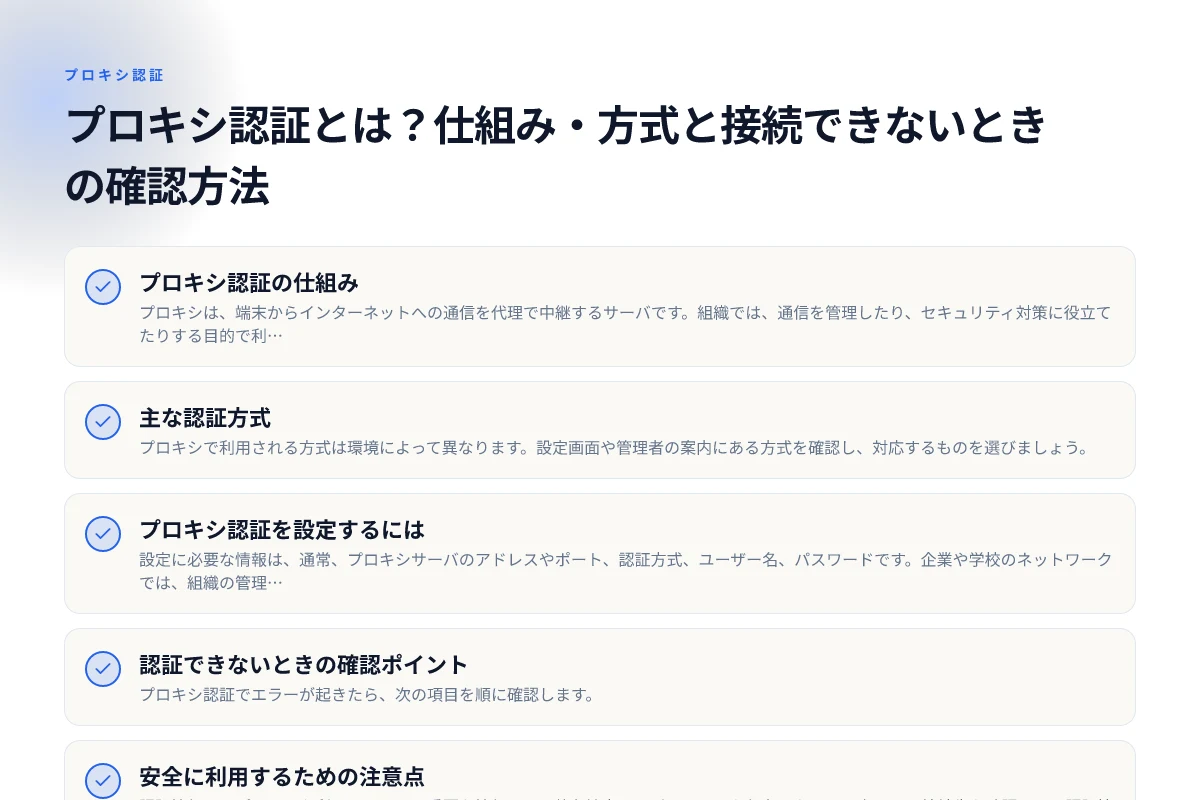
プロキシで利用される方式は環境によって異なります。設定画面や管理者の案内にある方式を確認し、対応するものを選びましょう。 OpenVPN 使い方|設定ファイルの準備から接続・切断まで
| 認証方式 | 概要 | 確認ポイント |
|---|---|---|
| Basic認証 | ユーザー名とパスワードを使う基本的な方式 | 通信経路が保護されているか確認する |
| Digest認証 | パスワードそのものを直接送らずに認証する方式 | 利用するアプリが対応しているか確認する |
| NTLM認証 | Windows環境などで使われる方式 | 組織の認証環境やアプリの対応状況を確認する |
方式の名称や設定項目は、製品によって異なる場合があります。利用するアプリがプロキシ認証に対応していないと、ブラウザーでは接続できても、別のソフトウェアからは接続できないことがあります。
プロキシ認証を設定するには
設定に必要な情報は、通常、プロキシサーバのアドレスやポート、認証方式、ユーザー名、パスワードです。企業や学校のネットワークでは、組織の管理者から案内された値を使用してください。
基本的な確認手順
- OSやアプリのネットワーク設定で、プロキシの使用を有効にします。
- 指定されたサーバのアドレスとポートを入力します。
- 認証が必要な場合は、認証を有効にして方式を選びます。
- ユーザー名とパスワードを入力し、接続を確認します。
設定方法はOSやアプリによって異なります。Windowsでは「設定」から「ネットワークとインターネット」を開き、「プロキシ」の設定を確認できます。アプリ独自のプロキシ設定がある場合は、OSの設定だけでなく、アプリ側も確認しましょう。
プロキシ認証できないときの確認ポイント VPN 接続を追加または変更する Windows 10|設定手順と確認ポイント
| 確認項目 | よくある原因 | 確認方法 | 対処の方向性 | 注意点 |
|---|---|---|---|---|
| プロキシ設定 | アドレスやポートの誤り | 組織指定の設定と照合する | 正しい設定に修正する | 独自設定を追加しない |
| ユーザー名・パスワード | 入力ミスや変更後の情報 | 資格情報を確認する | 最新の情報で再入力する | 認証情報を共有しない |
| 認証方式 | クライアントが方式に未対応 | ブラウザーや端末の設定を確認する | 管理者に対応方式を確認する | 許可なく方式を変更しない |
| アカウント状態 | ロックや利用権限の不足 | アカウントの状態を確認する | 管理者に解除・権限を相談する | パスワードを繰り返し試さない |
| ネットワーク接続 | VPN未接続や経路の問題 | 組織ネットワークへの接続を確認する | 指定のネットワークから再接続する | 公衆Wi-Fiでは機密情報を扱わない |
| 証明書・チケット | 期限切れや未取得 | 証明書の有効期限やログイン状態を確認する | 再取得や更新を管理者に相談する | 証明書を第三者に渡さない |
| 接続先の制限 | URLや接続元が許可対象外 | 別の接続先でも同じか確認する | 利用可否を管理者に確認する | 制限回避を試みない |
2026年11月時点の情報です。最新情報は公式サイトをご確認ください。
認証できないときの確認ポイント
プロキシ認証でエラーが起きたら、次の項目を順に確認します。
- ユーザー名やパスワードに入力間違いがないか
- パスワードの変更後、保存済みの認証情報が古いままになっていないか
- プロキシのアドレス、ポート、認証方式が正しいか
- 接続先のネットワークやVPNの利用条件に問題がないか
- 使用中のアプリが、指定された認証方式に対応しているか
- ほかのブラウザーやアプリでも同じエラーが出るか
特定のアプリだけ接続できない場合は、そのアプリが認証情報をどう扱うかを確認します。複数のソフトウェアで設定が必要な環境では、管理者に推奨設定や利用可能な接続方法を問い合わせると、原因を切り分けやすくなります。
安全に利用するための注意点
認証情報は、プロキシを利用するための重要な情報です。共有端末ではパスワードを保存しない、入力画面で接続先を確認する、認証情報をほかの人と共有しないといった基本を守りましょう。 IPsecのポート番号は?UDP 500・4500とESPの違いを解説
また、認証方式や設定を自己判断で変更すると、接続できなくなったり、組織のセキュリティルールに反したりする可能性があります。会社や学校の端末では、管理者の案内に従ってください。
まとめ:組織の指定設定を優先する
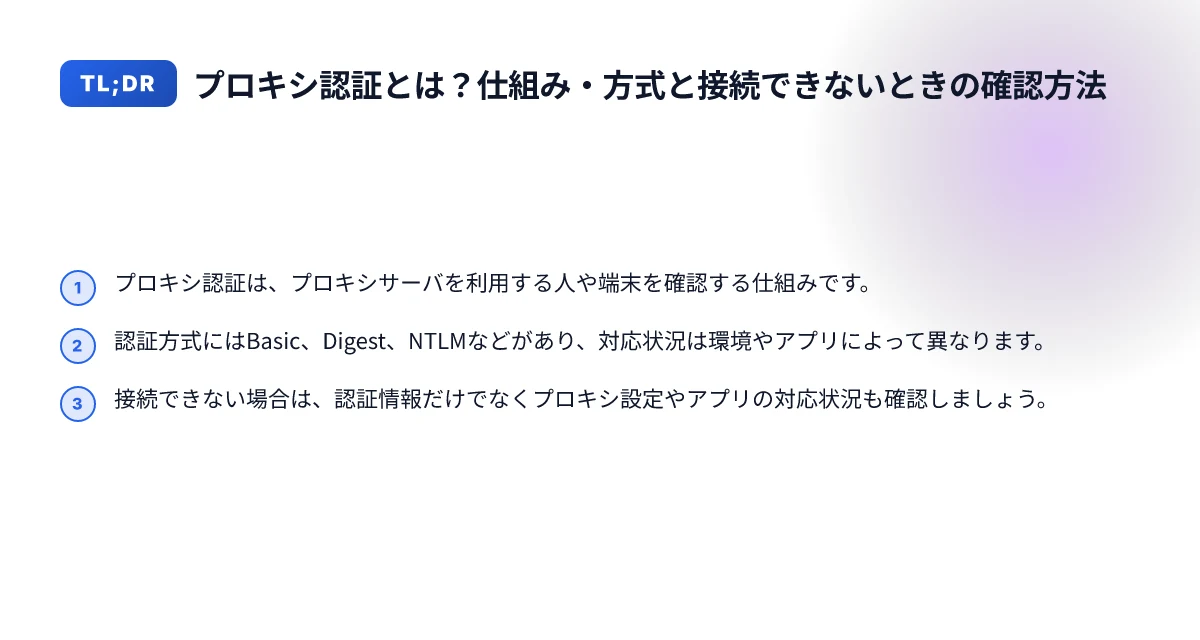
プロキシ認証は、プロキシサーバを利用する人や端末を確認し、通信を管理するための仕組みです。接続できない場合は、認証情報、サーバ設定、方式、アプリの対応状況を確認しましょう。まずは組織から提供された設定を正確に入力し、解決しないときはエラー内容と発生するアプリを添えて管理者へ相談するのがおすすめです。