FortiGate IPsec VPN 設定ガイド:リモートアクセスの基本手順
FortiGateでリモートアクセス用IPsec VPNを設定する流れと、事前確認、接続テスト、トラブル対策を解説します。
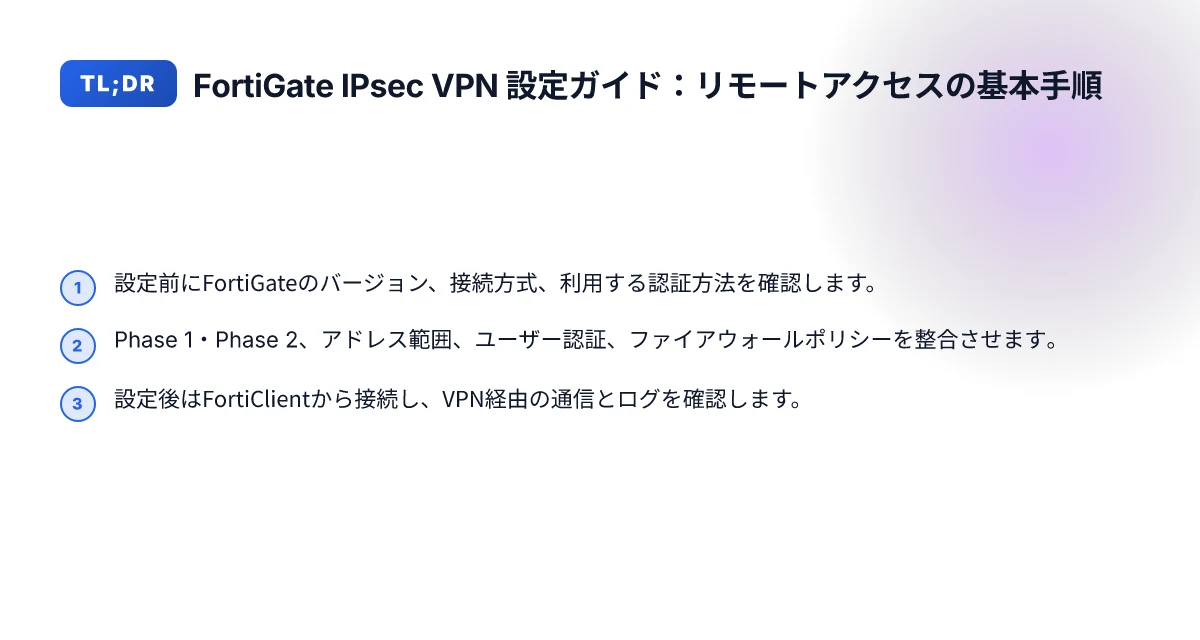
FortiGateのIPsec VPN設定は、VPNトンネルの作成だけでなく、接続ユーザーの認証、社内ネットワークへの通信許可、クライアント側の設定まで揃えることで完了します。まず利用目的がリモートアクセスか拠点間接続かを決め、本記事ではFortiClientを使ったリモートアクセスの基本的な確認・設定手順を紹介します。画面名や項目はFortiOSのバージョンで異なる場合があります。

おすすめ: NordVPN — 高速で安全なVPN — 強力な暗号化、ノーログポリシー、すべてのデバイスに対応したアプリ。30日間返金保証付き。 NordVPNを入手 →
FortiGateでのリモートアクセスIPsec VPN設定方式の比較
| 比較項目 | ウィザードを使う | 手動で設定する | 選ぶ目安 |
|---|---|---|---|
| 設定の進め方 | 画面の案内に沿って設定 | 項目ごとに個別設定 | 初めてならウィザード |
| 主な設定範囲 | 基本項目をまとめて設定 | 暗号化や認証などを細かく設定 | 要件の複雑さで選択 |
| 認証方式の調整 | 用意された選択肢を利用 | 要件に合わせて指定 | 個別要件があれば手動 |
| アドレス割り当て | 基本的な範囲を設定 | 割り当て範囲を個別に指定 | 既存ネットワークとの重複を確認 |
| 通信許可の設定 | 追加確認が必要な場合あり | ポリシーを個別に設定 | 接続後の通信要件を確認 |
| 設定の見直し | 生成された項目を確認 | 各設定項目を確認 | どちらも設定内容を検証 |
| 向いている利用者 | 基本構成を早く作りたい利用者 | 構成を細かく制御したい利用者 | 運用要件で判断 |
2026年11月時点の情報です。最新情報は公式サイトをご確認ください。
| VPN | Obfuscation | From / month | Plan | Free plan | Refund | Alipay | UnionPay | Crypto | Website opens in China | Trustpilot | |
|---|---|---|---|---|---|---|---|---|---|---|---|
 ZoogVPN | Turn on manually Shadow | $2.49/mo | 27 months: $59.99 | Yes | 7 days | ✓ | ✓ | ✓ | ✓ | Official site blocked; our special link opens (4.4 s) | 4.2/5 (195 reviews) |
 NordVPN | Turn on manually Obfuscated Servers / NordWhisper | $3.49/mo | 27 months: $94.23 | No | 30 days | ? | ✗ | ✓ | ✓ | ✗ Blocked | 4.2/5 (51,628 reviews) |
 ExpressVPN | ✓ On by default all servers | $3.00/mo | 28 months: $84 | No | 30 days | ✗ | ✗ | ✓ | ✗ | ✗ Blocked | 4.4/5 (29,706 reviews) |
 Surfshark | ✓ On by default Camouflage, with OpenVPN | See site | See site | No | 30 days | ✗ | ✗ | ✗ | ✓ | ✗ Blocked | 4.3/5 (31,823 reviews) |
 Proton VPN | Turn on manually Stealth, free plan too | $2.99/mo | 12 months: $35.88 | Yes | 30 days | ✗ | ✗ | ✗ | ✓ | ✗ Blocked | 2.1/5 (1,040 reviews) |
 Astrill VPN | Turn on manually StealthVPN / OpenWeb | $12.50/mo | 24 months: $300 | No | See site | ✗ | ✗ | ✗ | ✓ | ✗ Blocked | 1.3/5 (110 reviews) |
 Private Internet Access | Turn on manually Shadowsocks, OpenVPN only | $2.03/mo | 40 months: $81.2 | No | 30 days | ✗ | ✗ | ✗ | ✗ | ✗ Blocked | 4.2/5 (11,033 reviews) |
 CyberGhost | Turn on manually selected servers | $2.19/mo | 28 months: $61.32 | No | 45 days | ✗ | ✗ | ✗ | ✓ | ✗ Blocked | 4.0/5 (24,178 reviews) |
 PureVPN | Turn on manually switch to OpenVPN | $1.69/mo | 60 months: $101.55 | No | 31 days | ? | ? | ✗ | ✓ | ✗ Blocked | 4.4/5 (17,994 reviews) |
 AdGuard VPN | ✓ On by default TrustTunnel | $2.99/mo | 24 months: $71.76 | Yes | 30 days | ✓ | ✗ | ✓ | ✓ | Official site blocked; our special link opens (3.7 s) | 4.3/5 (290 reviews) |
 Mullvad | Turn on manually QUIC / Shadowsocks / LWO | $5.61/mo | €5/mo | No | 14 days | ✗ | ✗ | ✗ | ✓ | ✗ Blocked | 3.2/5 (192 reviews) |
 Windscribe | Turn on manually Stealth / WStunnel | $5.75/mo | 12 months: $69 | Yes | See site | ✗ | ✗ | ✗ | ✓ | ✗ Blocked | 4.7/5 (13,355 reviews) |
 StrongVPN | Turn on manually Scramble, OpenVPN TCP | See site | See site | No | 30 days | ✓ | ✗ | ✗ | ✗ | ✗ Blocked | 4.4/5 (2,695 reviews) |
 LightXtreme 闪连 | Not listed | $7.08/mo | 12 months: $84.99 | Yes | 30 days | ✓ | ✓ | ✓ | ✓ | ✓ Yes (3.5 s) | No page |
Prices checked 2026-11-10 on each vendor's pricing page (cheapest long plan, USD). Check the vendor's checkout for the final price.
Obfuscation checked 2026-11-14 on each vendor's site and help center: "on by default" = nothing to set; "turn on manually" = switch protocol or mode in settings; "not listed" = the vendor describes no obfuscation.
Payment methods checked 2026-11-10 on each vendor's payment pages: all 14 take cards and PayPal; ✗ = not listed, ? = the vendor's own pages disagree.
China access: whether the official website opens from mainland China networks (tests the website only, not the VPN connection). Last checked 2026-11-18 01:02 Beijing time.
Trustpilot score and review count checked 2026-11-10.
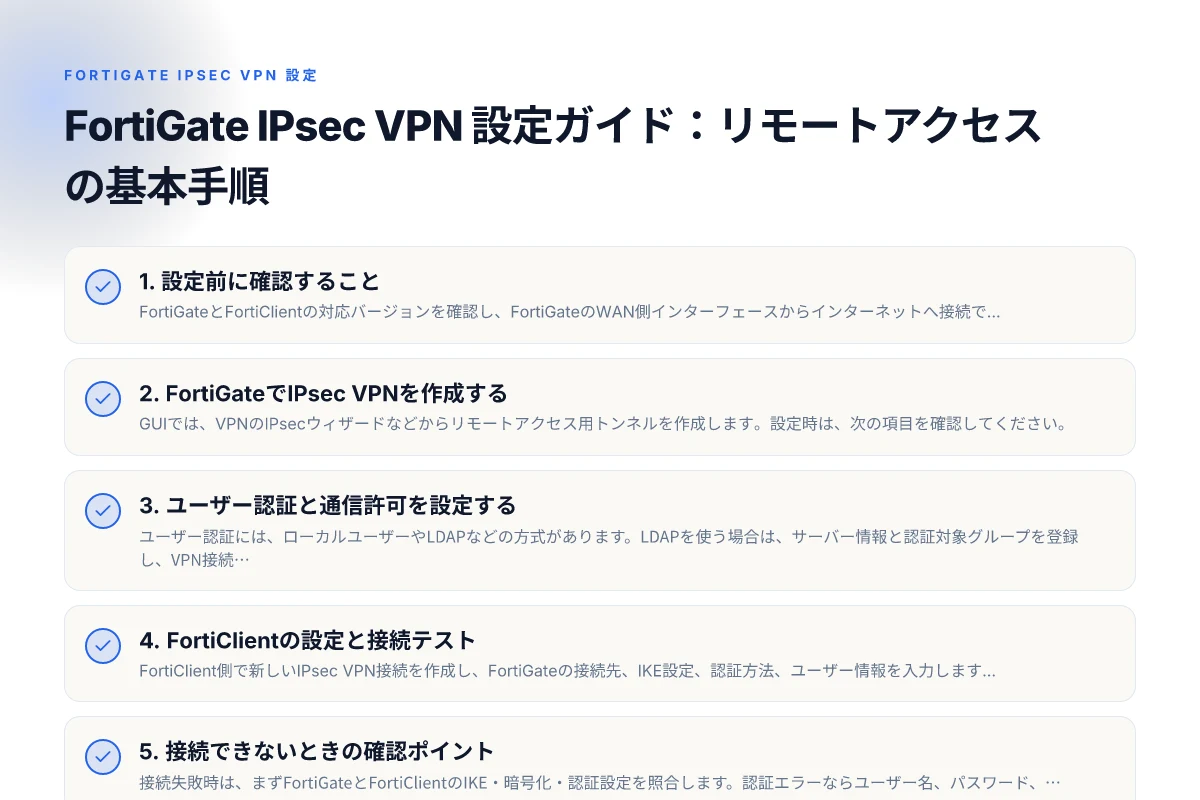
1. 設定前に確認すること
FortiGateとFortiClientの対応バージョンを確認し、FortiGateのWAN側インターフェースからインターネットへ接続できる状態にします。社内側のネットワーク範囲、VPNクライアントに割り当てるアドレス範囲、認証方法もあらかじめ決めておきましょう。
特に、クライアント用アドレス範囲が社内LANや自宅側のネットワークと重複すると、接続後に通信できないことがあります。社内側のアドレスは、VPN設定で参照できるようアドレスオブジェクトとして登録します。
2. FortiGateでIPsec VPNを作成する
GUIでは、VPNのIPsecウィザードなどからリモートアクセス用トンネルを作成します。設定時は、次の項目を確認してください。
- 接続するWANインターフェースと接続先アドレス
- IKEのバージョンとPhase 1の暗号化・認証方式
- Phase 2の暗号化・認証方式と接続対象ネットワーク
- 事前共有鍵、またはユーザー認証の設定
- VPNクライアントへ割り当てるアドレス範囲
接続するFortiClientとFortiGateで、IKEバージョンや暗号化方式、認証情報を一致させる必要があります。FortiGate 7.6とFortiClient 7.4向けの公式ガイドなど、使用バージョンに合った資料を参照してください。 OpenVPN ダウンロード方法|Windows・Mac・Linuxでの選び方と注意点
3. ユーザー認証と通信許可を設定する
ユーザー認証には、ローカルユーザーやLDAPなどの方式があります。LDAPを使う場合は、サーバー情報と認証対象グループを登録し、VPN接続を許可するユーザーを適切に限定します。
トンネル作成後は、VPNインターフェースから社内LANへ向かうファイアウォールポリシーを設定します。社内側アドレス、VPNクライアント用アドレス、必要なサービスを指定し、意図しない通信を許可しないようにしましょう。インターネット通信もVPN経由にする構成では、経路やポリシーの設計が別途必要です。
接続できないときの確認箇所と切り分け
| 症状・確認箇所 | 確認する内容 | 切り分けの見方 | 次の対応 |
|---|---|---|---|
| FortiGateのWAN接続 | インターネット到達性 | WAN側から通信できるか | 回線とインターフェースを確認 |
| VPN設定 | 接続先、認証方式、暗号化設定 | FortiClient側と一致するか | 両側の設定を照合 |
| ユーザー認証 | アカウントと認証グループ | 認証が成功するか | 資格情報とグループ設定を確認 |
| IPアドレス割り当て | VPNクライアント用アドレス範囲 | 範囲が重複していないか | 割り当て設定を見直す |
| 通信許可ポリシー | VPNから内部ネットワークへの許可 | 接続後に通信が遮断されるか | ポリシーと宛先を確認 |
| FortiClient設定 | 接続先とユーザー情報 | クライアント設定が一致するか | プロファイルを見直す |
| ログとエラー表示 | FortiGateとFortiClientの記録 | 失敗段階や拒否理由が分かるか | 該当箇所の設定を修正 |
2026年11月時点の情報です。最新情報は公式サイトをご確認ください。 OpenVPN もうひとつのブルーのあぷりは何?Androidでの選び方と使い方
4. FortiClientの設定と接続テスト
FortiClient側で新しいIPsec VPN接続を作成し、FortiGateの接続先、IKE設定、認証方法、ユーザー情報を入力します。接続後は、VPNクライアントにアドレスが割り当てられているか、社内の必要なサーバーへアクセスできるかを確認します。
| 確認項目 | 見るポイント |
|---|---|
| VPN接続 | 認証に成功し、トンネルが確立する |
| アドレス | クライアントに想定したVPN用IPが割り当てられる |
| 社内アクセス | 許可した社内ネットワーク・サービスに接続できる |
| ログ | FortiGate側で接続や拒否の記録を確認できる |
5. 接続できないときの確認ポイント
接続失敗時は、まずFortiGateとFortiClientのIKE・暗号化・認証設定を照合します。認証エラーならユーザー名、パスワード、グループ設定を確認し、トンネル確立後に通信できない場合はアドレス範囲の重複、ルート、ファイアウォールポリシーを確認します。
- VPN接続先に正しいWAN側アドレスを指定しているか
- Phase 1・Phase 2の設定が双方で一致しているか
- VPN用アドレスと社内ネットワークが重複していないか
- VPNから社内LANへのポリシーと経路があるか
- FortiGateのイベントログに拒否や認証失敗が記録されていないか
推奨する進め方
まず対象バージョンのFortinet公式ガイドに沿って、少人数で接続と社内アクセスを検証してください。動作確認後に対象ユーザーを広げ、認証方式や許可する通信を必要最小限に整える進め方がおすすめです。