Расширение VPN для Edge: как выбрать и установить

Разбираем, как установить VPN-расширение для Edge, сравниваем популярные варианты и объясняем, на что смотреть при выборе.
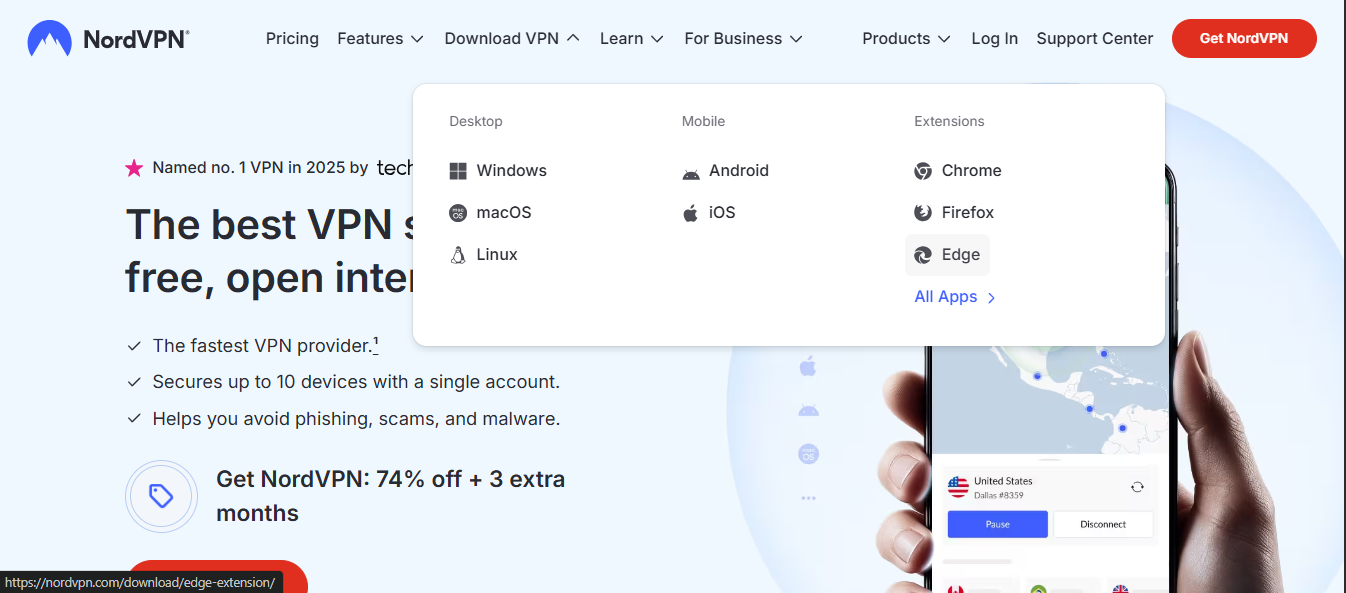
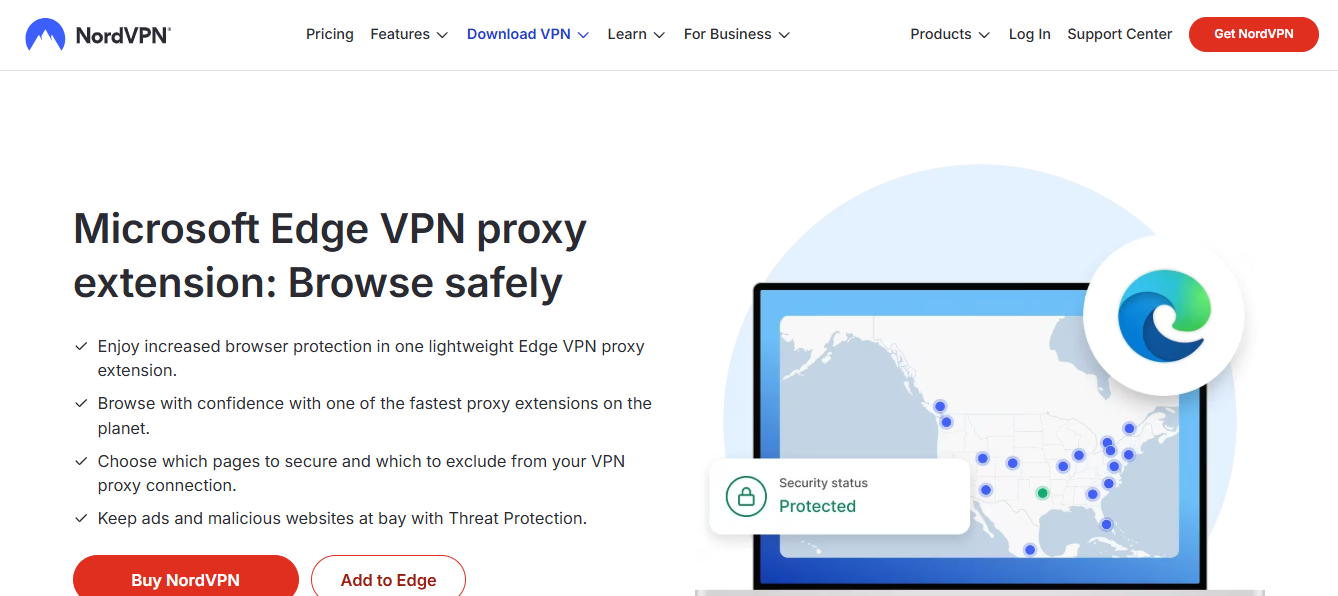
Расширение VPN для Edge помогает подключаться к сайтам через VPN-сервер прямо из браузера. Чтобы начать, найдите дополнение в Microsoft Edge Add-ons, проверьте его разработчика и разрешения, нажмите «Получить», а затем выберите сервер в меню расширения. Среди доступных вариантов, VeePN, Browsec, Surfshark, Windscribe и 1ClickVPN; у них различаются условия использования и набор функций.

Рекомендуем: Быстрый и безопасный VPN — Надёжное шифрование, без логов и приложения для всех устройств. Работает там, где сайты заблокированы. Подробнее →
Сравнение популярных VPN-расширений для Edge
| Расширение | Прокси-серверы | Шифрование трафика | Бесплатный тариф | Особенности |
|---|---|---|---|---|
| NordVPN | Да | Да | Нет | Защита через приложение |
| ExpressVPN | Да | Да | Нет | Расширение управляет приложением |
| Surfshark | Да | Да | Нет | Неограниченное число устройств |
| Proton VPN | Да | Да | Да | Бесплатный тариф с ограничениями |
| Windscribe | Да | Да | Да | Лимит трафика |
| TunnelBear | Да | Да | Да | Лимит трафика |
| VPN | Obfuscation | From / month | Plan | Free plan | Refund | Alipay | UnionPay | Crypto | Website opens in China | Trustpilot | |
|---|---|---|---|---|---|---|---|---|---|---|---|
 Surfshark | ✓ On by default Camouflage, with OpenVPN | See site | See site | No | 30 days | ✗ | ✗ | ✗ | ✓ | ✗ Blocked | 4.3/5 (31,823 reviews) |
 Windscribe | Turn on manually Stealth / WStunnel | $5.75/mo | 12 months: $69 | Yes | See site | ✗ | ✗ | ✗ | ✓ | ✗ Blocked | 4.7/5 (13,355 reviews) |
 NordVPN | Turn on manually Obfuscated Servers / NordWhisper | $3.49/mo | 27 months: $94.23 | No | 30 days | ? | ✗ | ✓ | ✓ | ✗ Blocked | 4.2/5 (51,628 reviews) |
 ExpressVPN | ✓ On by default all servers | $3.00/mo | 28 months: $84 | No | 30 days | ✗ | ✗ | ✓ | ✗ | ✗ Blocked | 4.4/5 (29,706 reviews) |
 Proton VPN | Turn on manually Stealth, free plan too | $2.99/mo | 12 months: $35.88 | Yes | 30 days | ✗ | ✗ | ✗ | ✓ | ✗ Blocked | 2.1/5 (1,040 reviews) |
 ZoogVPN | Turn on manually Shadow | $2.49/mo | 27 months: $59.99 | Yes | 7 days | ✓ | ✓ | ✓ | ✓ | Official site blocked; our special link opens (4.4 s) | 4.2/5 (195 reviews) |
 Astrill VPN | Turn on manually StealthVPN / OpenWeb | $12.50/mo | 24 months: $300 | No | See site | ✗ | ✗ | ✗ | ✓ | ✗ Blocked | 1.3/5 (110 reviews) |
 Private Internet Access | Turn on manually Shadowsocks, OpenVPN only | $2.03/mo | 40 months: $81.2 | No | 30 days | ✗ | ✗ | ✗ | ✗ | ✗ Blocked | 4.2/5 (11,033 reviews) |
 CyberGhost | Turn on manually selected servers | $2.19/mo | 28 months: $61.32 | No | 45 days | ✗ | ✗ | ✗ | ✓ | ✗ Blocked | 4.0/5 (24,178 reviews) |
 PureVPN | Turn on manually switch to OpenVPN | $1.69/mo | 60 months: $101.55 | No | 31 days | ? | ? | ✗ | ✓ | ✗ Blocked | 4.4/5 (17,994 reviews) |
 AdGuard VPN | ✓ On by default TrustTunnel | $2.99/mo | 24 months: $71.76 | Yes | 30 days | ✓ | ✗ | ✓ | ✓ | Official site blocked; our special link opens (3.7 s) | 4.3/5 (290 reviews) |
 Mullvad | Turn on manually QUIC / Shadowsocks / LWO | $5.61/mo | €5/mo | No | 14 days | ✗ | ✗ | ✗ | ✓ | ✗ Blocked | 3.2/5 (192 reviews) |
 StrongVPN | Turn on manually Scramble, OpenVPN TCP | See site | See site | No | 30 days | ✓ | ✗ | ✗ | ✗ | ✗ Blocked | 4.4/5 (2,695 reviews) |
 LightXtreme 闪连 | Not listed | $7.08/mo | 12 months: $84.99 | Yes | 30 days | ✓ | ✓ | ✓ | ✓ | ✓ Yes (3.5 s) | No page |
Prices checked 2026-11-10 on each vendor's pricing page (cheapest long plan, USD). Check the vendor's checkout for the final price.
Obfuscation checked 2026-11-14 on each vendor's site and help center: "on by default" = nothing to set; "turn on manually" = switch protocol or mode in settings; "not listed" = the vendor describes no obfuscation.
Payment methods checked 2026-11-10 on each vendor's payment pages: all 14 take cards and PayPal; ✗ = not listed, ? = the vendor's own pages disagree.
China access: whether the official website opens from mainland China networks (tests the website only, not the VPN connection). Last checked 2026-11-18 01:02 Beijing time.
Trustpilot score and review count checked 2026-11-10.
Что делает VPN-расширение для Edge
Расширение добавляет в браузер управление VPN-подключением или прокси: обычно пользователь выбирает локацию и включает соединение одним нажатием. Это может пригодиться для дополнительной приватности при просмотре сайтов и подключения через общественный Wi-Fi.
Важно понимать разницу между расширением и полноценным VPN-приложением. Расширение, как правило, работает с трафиком браузера Edge, тогда как отдельное приложение может защищать соединение других программ на устройстве. Не считайте расширение автоматически полной защитой компьютера: изучите описание конкретного продукта и его настройки.
Также VPN не гарантирует абсолютную анонимность и не отменяет осторожность в интернете. Не вводите важные данные на сомнительных сайтах и используйте уникальные пароли.
Популярные расширения VPN для Edge
В выдаче по запросу представлены как бесплатные расширения, так и дополнения от VPN-сервисов. Сравните их по официальным описаниям: наличие бесплатного варианта не означает, что все функции доступны без ограничений. Добавление или изменение VPN-подключения Windows 10: пошаговая инструкция
| Расширение | Что указано в описании | Что проверить перед установкой |
|---|---|---|
| VeePN | Бесплатное VPN-расширение для Edge | Условия бесплатного доступа и доступные функции |
| Browsec | Бесплатный прокси-VPN для Edge; заявлена работа без регистрации | Ограничения тарифа и правила обработки данных |
| Surfshark | Расширение для защиты просмотра и использования Wi-Fi | Требования к аккаунту и условия доступа |
| Windscribe | VPN-расширение; заявлены выбор локации, блокировка рекламы и трекеров | Какие функции входят в выбранный тариф |
| 1ClickVPN | Установка через магазин дополнений Edge и выбор локации | Условия использования и политика конфиденциальности |
Описания производителей, отправная точка, а не независимая оценка безопасности. Перед установкой откройте страницу расширения в Microsoft Edge Add-ons и прочитайте актуальные сведения о разработчике, разрешениях и отзывах пользователей.
Как установить VPN в Microsoft Edge
- Откройте магазин Microsoft Edge Add-ons из браузера.
- Найдите нужное расширение, например по названию сервиса.
- Проверьте, что это официальный продукт: сопоставьте имя разработчика и ссылку с сайтом сервиса.
- Ознакомьтесь с разрешениями и политикой конфиденциальности.
- Нажмите «Получить» и подтвердите добавление.
- Откройте меню расширений на панели Edge и запустите VPN.
- Если доступен выбор локации, выберите подходящий сервер и проверьте, что соединение включено.
Если дополнение просит разрешения, которые не нужны для его заявленной работы, не устанавливайте его до выяснения причин. Не скачивайте установочные файлы с неизвестных сайтов: предпочтительнее официальный магазин или сайт разработчика.
Как установить VPN-расширение в Microsoft Edge
| Шаг | Действие | Где выполнить | Что проверить |
|---|---|---|---|
| 1 | Откройте магазин дополнений Edge | Браузер Edge | Адрес магазина |
| 2 | Найдите VPN-расширение | Поиск в магазине | Название разработчика |
| 3 | Откройте страницу расширения | Карточка дополнения | Разрешения и описание |
| 4 | Нажмите «Получить» | Страница дополнения | Запрос на установку |
| 5 | Подтвердите добавление | Диалог Edge | Выдаваемые разрешения |
| 6 | Откройте меню расширений | Панель браузера | Значок VPN |
| 7 | Войдите или создайте аккаунт | Интерфейс VPN | Условия тарифа |
| 8 | Выберите сервер и подключитесь | Меню VPN | Статус соединения |
Как выбрать подходящий вариант
Не ориентируйтесь только на слово «бесплатный» в названии. Сначала определите, для чего вам нужно расширение: для периодического просмотра сайтов, выбора локации или постоянной защиты соединения. Добавление или изменение VPN-подключения Windows 11: пошаговая инструкция
При выборе полезно учитывать:
- Прозрачность условий. Посмотрите, какие возможности доступны бесплатно, а какие относятся к платному плану.
- Конфиденциальность. Найдите политику обработки данных и сведения о ведении журналов. Не делайте вывод «данные не собираются» только по рекламному обещанию.
- Разрешения. Проверьте, к каким данным и функциям браузера запрашивается доступ.
- Удобство. Оцените, легко ли включать соединение и выбирать сервер.
- Назначение защиты. Уточните, шифрует ли продукт трафик или действует как прокси. Эти термины не всегда означают одно и то же.
- Совместимость. Убедитесь, что устанавливаете именно версию для Microsoft Edge.
Отзывы могут помочь выявить частые проблемы, например нестабильное подключение, но не заменяют проверку официальных условий сервиса.
Возможности и ограничения бесплатных расширений
Бесплатное расширение может быть удобным способом попробовать сервис и подключаться из Edge без отдельного приложения. Однако условия у разных продуктов отличаются: могут быть ограничения по локациям, функциям или способу использования. Проверяйте актуальное описание на странице конкретного дополнения.
Не полагайтесь на VPN как на единственный способ защиты. Расширение не защищает от фишинга, вредоносных загрузок и слабых паролей. Если важна защита всего устройства, выясните, предлагает ли сервис отдельное приложение и подходит ли оно для вашей задачи. VPN расширение для Edge: как выбрать и безопасно установить
Как выбрать вариант для своих задач
| Критерий | Что оценить | Для чего важно | Возможный компромисс |
|---|---|---|---|
| Конфиденциальность | Политику журналов и владельца | Защита данных | Условия могут различаться |
| Шифрование | Защиту соединения | Публичные сети Wi‑Fi | Прокси может защищать не весь трафик |
| География серверов | Доступные страны | Выбор местоположения | В бесплатном тарифе выбор уже |
| Лимит трафика | Ограничения бесплатного плана | Видео и загрузки | Меньше трафика — меньше свободы |
| Скорость | Нагрузку и доступность серверов | Видео и звонки | Скорость может меняться |
| Устройства | Совместимость и число подключений | Работа на нескольких устройствах | Условия зависят от тарифа |
| Способ работы | Расширение или приложение | Объём защищаемого трафика | Расширение может защищать только браузер |
Рекомендация
Для начала выберите расширение в Microsoft Edge Add-ons и сверяйте его с официальным сайтом разработчика. VeePN, Browsec, Surfshark, Windscribe и 1ClickVPN, варианты, которые можно сравнить по условиям, разрешениям и политике конфиденциальности. Устанавливайте только тот продукт, чьи правила понятны, а объём защиты соответствует вашим потребностям.