VPN расширение: как выбрать и безопасно пользоваться
Разбираемся, что умеет VPN-расширение, сравниваем популярные варианты и объясняем, как выбрать подходящий сервис.
VPN расширение, это дополнение для браузера, которое помогает изменить видимый IP-адрес и подключаться к сайтам через сервер посредника. Такой вариант удобен, если нужно защитить именно браузерный трафик, выбрать виртуальную страну или получить доступ к ресурсам, которые не открываются напрямую. Среди доступных вариантов есть VeePN, Browsec, ZoogVPN, Turbo VPN и Windscribe. Однако слово «бесплатный» само по себе не говорит ни о качестве защиты, ни о том, какие данные собирает сервис.

Рекомендуем: Быстрый и безопасный VPN — Надёжное шифрование, без логов и приложения для всех устройств. Работает там, где сайты заблокированы. Подробнее →
Сравнение типов VPN-расширений
| Тип | Что защищает | Где работает | Плюсы | Ограничения |
|---|---|---|---|---|
| Прокси-расширение | Трафик браузера | Только в браузере | Просто включить | Не защищает другие приложения |
| VPN-клиент | Трафик устройства | Во всей системе | Защищает приложения и браузеры | Требует установки |
| Бесплатное расширение | Обычно трафик браузера | В браузере | Не требует оплаты | Возможны лимиты и сбор данных |
| Платное расширение | Трафик браузера | В браузере | Часто есть поддержка | Условия зависят от сервиса |
| Расширение с шифрованием | Данные между браузером и сервером | В браузере | Защита в общедоступной сети | Не гарантирует анонимность |
| Расширение без ясной политики | Неясно | В браузере | Быстрая установка | Риски для приватности |
| VPN | Obfuscation | From / month | Plan | Free plan | Refund | Alipay | UnionPay | Crypto | Website opens in China | Trustpilot | |
|---|---|---|---|---|---|---|---|---|---|---|---|
 ZoogVPN | Turn on manually Shadow | $2.49/mo | 27 months: $59.99 | Yes | 7 days | ✓ | ✓ | ✓ | ✓ | Official site blocked; our special link opens (4.4 s) | 4.2/5 (195 reviews) |
 Windscribe | Turn on manually Stealth / WStunnel | $5.75/mo | 12 months: $69 | Yes | See site | ✗ | ✗ | ✗ | ✓ | ✗ Blocked | 4.7/5 (13,355 reviews) |
 NordVPN | Turn on manually Obfuscated Servers / NordWhisper | $3.49/mo | 27 months: $94.23 | No | 30 days | ? | ✗ | ✓ | ✓ | ✗ Blocked | 4.2/5 (51,628 reviews) |
 ExpressVPN | ✓ On by default all servers | $3.00/mo | 28 months: $84 | No | 30 days | ✗ | ✗ | ✓ | ✗ | ✗ Blocked | 4.4/5 (29,706 reviews) |
 Surfshark | ✓ On by default Camouflage, with OpenVPN | See site | See site | No | 30 days | ✗ | ✗ | ✗ | ✓ | ✗ Blocked | 4.3/5 (31,823 reviews) |
 Proton VPN | Turn on manually Stealth, free plan too | $2.99/mo | 12 months: $35.88 | Yes | 30 days | ✗ | ✗ | ✗ | ✓ | ✗ Blocked | 2.1/5 (1,040 reviews) |
 Astrill VPN | Turn on manually StealthVPN / OpenWeb | $12.50/mo | 24 months: $300 | No | See site | ✗ | ✗ | ✗ | ✓ | ✗ Blocked | 1.3/5 (110 reviews) |
 Private Internet Access | Turn on manually Shadowsocks, OpenVPN only | $2.03/mo | 40 months: $81.2 | No | 30 days | ✗ | ✗ | ✗ | ✗ | ✗ Blocked | 4.2/5 (11,033 reviews) |
 CyberGhost | Turn on manually selected servers | $2.19/mo | 28 months: $61.32 | No | 45 days | ✗ | ✗ | ✗ | ✓ | ✗ Blocked | 4.0/5 (24,178 reviews) |
 PureVPN | Turn on manually switch to OpenVPN | $1.69/mo | 60 months: $101.55 | No | 31 days | ? | ? | ✗ | ✓ | ✗ Blocked | 4.4/5 (17,994 reviews) |
 AdGuard VPN | ✓ On by default TrustTunnel | $2.99/mo | 24 months: $71.76 | Yes | 30 days | ✓ | ✗ | ✓ | ✓ | Official site blocked; our special link opens (3.7 s) | 4.3/5 (290 reviews) |
 Mullvad | Turn on manually QUIC / Shadowsocks / LWO | $5.61/mo | €5/mo | No | 14 days | ✗ | ✗ | ✗ | ✓ | ✗ Blocked | 3.2/5 (192 reviews) |
 StrongVPN | Turn on manually Scramble, OpenVPN TCP | See site | See site | No | 30 days | ✓ | ✗ | ✗ | ✗ | ✗ Blocked | 4.4/5 (2,695 reviews) |
 LightXtreme 闪连 | Not listed | $7.08/mo | 12 months: $84.99 | Yes | 30 days | ✓ | ✓ | ✓ | ✓ | ✓ Yes (3.5 s) | No page |
Prices checked 2026-11-10 on each vendor's pricing page (cheapest long plan, USD). Check the vendor's checkout for the final price.
Obfuscation checked 2026-11-14 on each vendor's site and help center: "on by default" = nothing to set; "turn on manually" = switch protocol or mode in settings; "not listed" = the vendor describes no obfuscation.
Payment methods checked 2026-11-10 on each vendor's payment pages: all 14 take cards and PayPal; ✗ = not listed, ? = the vendor's own pages disagree.
China access: whether the official website opens from mainland China networks (tests the website only, not the VPN connection). Last checked 2026-11-18 01:02 Beijing time.
Trustpilot score and review count checked 2026-11-10.
Что делает VPN-расширение
После установки дополнение обычно появляется рядом с адресной строкой. Пользователь выбирает сервер или страну и включает соединение. Сайт видит IP-адрес сервера, а не исходный адрес пользователя. Некоторые расширения также предлагают дополнительные функции: например, Windscribe заявляет о блокировке рекламы и трекеров, а Browsec, о выборе бесплатных виртуальных стран и смене IP-адреса.
Важно понимать, что браузерное расширение и полноценное VPN-приложение, не всегда одно и то же. Расширение часто работает только внутри браузера, поэтому трафик других приложений на устройстве может идти напрямую. Это зависит от конкретного продукта и его настроек.
VPN не делает пользователя полностью анонимным. Сайты всё ещё могут узнавать вас по аккаунту, файлам cookie и другим сигналам. Расширение также не заменяет осторожность при переходе по ссылкам и вводе личных данных.
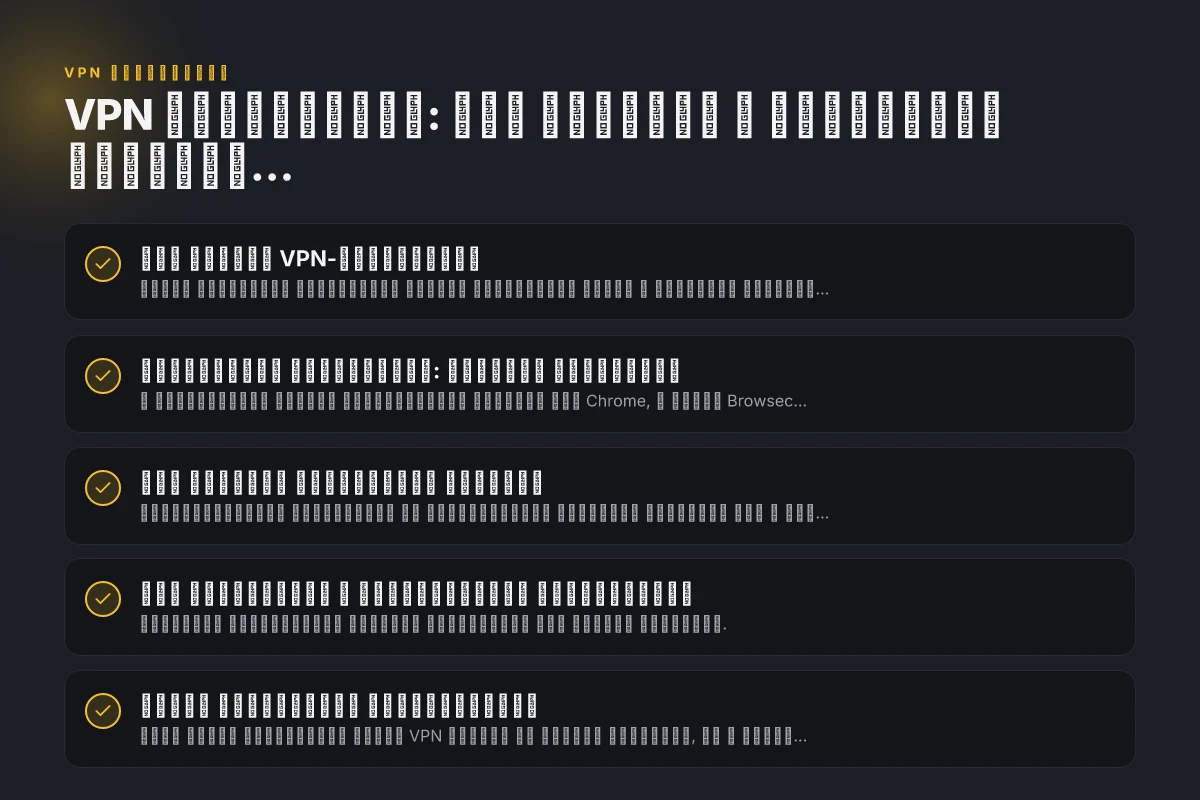
Популярные расширения: краткое сравнение
В результатах поиска представлены сервисы для Chrome, а также Browsec для Opera. Сопоставлять их стоит не только по обещаниям, но и по доступным функциям, совместимости и условиям использования. ВПН на ноутбук скачать бесплатно: как выбрать и установить
| Расширение | Что указано в описании | На что обратить внимание |
|---|---|---|
| VeePN | VPN/прокси для Chrome; заявлены скорость, безопасность и простота | Проверьте условия бесплатного доступа и политику обработки данных |
| Browsec | Смена IP, анонимный просмотр и бесплатные виртуальные страны | Уточните доступные серверы, ограничения и совместимость с вашим браузером |
| ZoogVPN | Бесплатное прокси-расширение для Chrome; заявлены защита браузера и доступ к сайтам | Разберитесь, какие данные собираются и что входит в бесплатный режим |
| Turbo VPN | Расширение для Chrome с заявленным бесплатным доступом | Изучите разрешения, условия сервиса и отзывы перед установкой |
| Windscribe | Расширение для Chrome; заявлены смена местоположения, защита от утечек и блокировка рекламы и трекеров | Проверьте, какие функции доступны без оплаты и как они настраиваются |
Описания в магазине отражают заявления разработчиков, а не независимую проверку. Функции и условия могут меняться, поэтому перед установкой полезно открыть актуальную страницу расширения и прочитать сведения о разрешениях и конфиденциальности.
Критерии выбора VPN-расширения
| Критерий | Что проверить | Хороший признак | Повод насторожиться |
|---|---|---|---|
| Политика конфиденциальности | Какие данные собирают | Понятные условия | Сбор данных не объяснён |
| Репутация разработчика | История и отзывы | Известный поставщик | Нет информации о компании |
| Шифрование | Описание защиты соединения | Указано в документации | Защита не описана |
| Разрешения | Доступ, запрашиваемый браузером | Только необходимые | Запрос лишних прав |
| Условия бесплатного плана | Лимиты и ограничения | Условия прозрачны | Ограничения скрыты |
| Работа с утечками | Защита DNS и IP | Есть описание функций | Нет сведений о проверках |
| Поддержка | Каналы помощи | Доступна служба поддержки | Невозможно связаться |
| Совместимость | Поддерживаемый браузер | Совместимо с вашим браузером | Версия не поддерживается |
Как выбрать подходящий вариант
1. Проверьте разработчика и источник
Устанавливайте дополнения из официального магазина браузера или с сайта разработчика, на который ведёт официальный источник. Сверьте название и издателя: похожие названия могут использовать сторонние расширения. Посмотрите, когда обновлялось дополнение и есть ли у него понятная страница поддержки.
2. Изучите разрешения
Браузер может запросить у расширения доступ к данным на посещаемых сайтах или управление вкладками. Такие разрешения могут быть необходимы для работы, но их объём должен соответствовать заявленным функциям. Если дополнение запрашивает доступ, который кажется избыточным, лучше остановиться и выяснить зачем. VPN для Microsoft Edge: как выбрать и установить расширение
3. Прочитайте политику конфиденциальности
Обратите внимание, какие данные сервис собирает, как долго их хранит и передаёт ли третьим сторонам. Важны не только сведения о регистрации, но и информация о сетевой активности. Если политика написана расплывчато или её невозможно найти, это повод поискать альтернативу.
4. Сопоставьте функции с задачей
Для редкого просмотра сайтов может хватить простого расширения с удобным подключением. Если важны выбор местоположения, блокировка трекеров или защита от утечек, ищите прямое описание этих возможностей и проверяйте, доступны ли они в бесплатном режиме. Не считайте рекламные формулировки гарантией результата.
5. Проверьте ограничения
Бесплатный доступ может иметь ограничения по серверам, скорости, трафику или функциям. Не делайте выводов по одному слову в названии: условия меняются, поэтому сверяйте их в магазине браузера и на сайте сервиса. Не вводите платёжные данные, пока не поняли, какой тариф и способ продления предлагаются.
Как установить и пользоваться расширением
- Откройте официальный магазин дополнений для своего браузера.
- Найдите расширение по точному названию и проверьте издателя.
- Прочитайте описание, разрешения, отзывы и политику конфиденциальности.
- Установите дополнение и откройте его значок на панели браузера.
- Выберите доступный сервер или местоположение и включите соединение.
- Проверьте, открываются ли нужные сайты, и изучите настройки защиты.
После использования отключайте соединение, если оно вам больше не нужно, и следите за обновлениями расширения. Если сайт показывает исходное местоположение, проверьте настройки и возможные утечки. Не используйте неизвестные дополнения для доступа к банковским аккаунтам или другой чувствительной информации, пока не убедитесь в надёжности сервиса. Впн бесплатный для ноутбука: как выбрать и установить
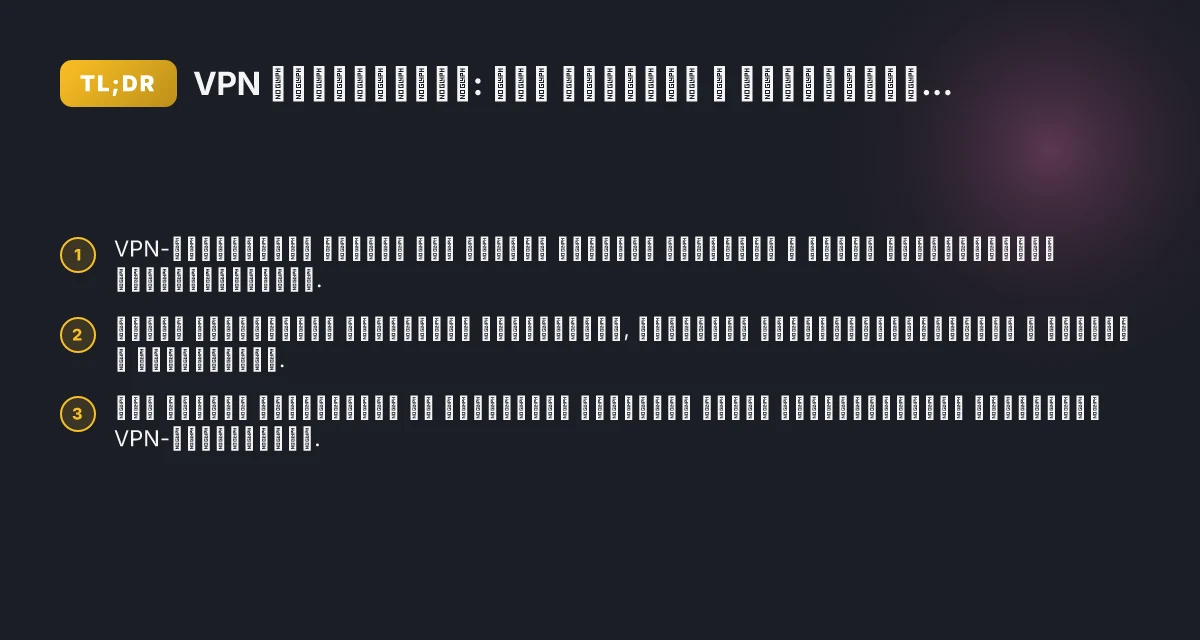
Какой вариант выбрать для своей задачи
| Задача | Подходящий вариант | Что учитывать | Достаточно расширения? |
|---|---|---|---|
| Открыть сайт в другом регионе | VPN-расширение | Возможны ограничения сервиса | Часто да |
| Защитить браузер в публичном Wi-Fi | Расширение с шифрованием | Проверить политику приватности | Для браузера |
| Защитить почту в отдельном приложении | VPN-клиент | Расширение не охватывает приложение | Нет |
| Защитить весь трафик устройства | VPN-клиент | Установить системное приложение | Нет |
| Использовать VPN на нескольких устройствах | VPN-клиент или сервис с несколькими приложениями | Проверить условия подписки | Обычно нет |
| Скрыть активность от всех сторон | Ни один вариант сам по себе | VPN не обеспечивает полную анонимность | Нет |
| Проверить неизвестное расширение | Не устанавливать до проверки | Изучить разработчика и разрешения | Не применимо |
Когда расширения недостаточно
Если нужно направлять через VPN трафик не только браузера, но и других приложений, рассмотрите отдельное VPN-приложение для устройства. Перед установкой проверьте, какие именно соединения оно защищает. Для рабочего компьютера или устройства с конфиденциальными данными также учитывайте требования организации и правила использования сети.
VPN-расширение может помочь сменить видимый IP и удобнее пользоваться браузером, но не отменяет защиту аккаунтов: используйте сложные пароли, двухфакторную аутентификацию и осторожно относитесь к ссылкам и загрузкам.
Рекомендация
Выбирайте VPN-расширение по прозрачности политики конфиденциальности, разрешениям и нужным функциям, а не только по обещаниям бесплатного доступа. Сравните VeePN, Browsec, ZoogVPN, Turbo VPN и Windscribe в официальном магазине, проверьте актуальные условия и установите только тот вариант, которому готовы доверить браузерный трафик. ВПН на ноутбук: как выбрать, скачать и настроить