Telegram怎么用密码登录
本文讲解在 Telegram 中设置和使用密码登录的方式,提升账号安全性,并给出实用的操作步骤与注意事项。
Telegram 如何用密码登录
如果你关心 Telegram 的账户安全,设置并使用密码登录是一个重要的安全措施。很多用户熟悉 Telegram 的短信验证码登录或程序内的二步验证,但直接在应用内使用锁屏密码(设备解锁后的保护)也能显著提升账号安全性。本文将一步步介绍如何在 Telegram 中设置密码、两步验证,以及在不同设备上的登录与锁屏策略,帮助你实现更稳妥的账户保护。
编辑推荐:敏感时期也能访问全球互联网——超强抗墙,绕过网络封锁,支付宝、微信付款,无限流量。 查看套餐 →
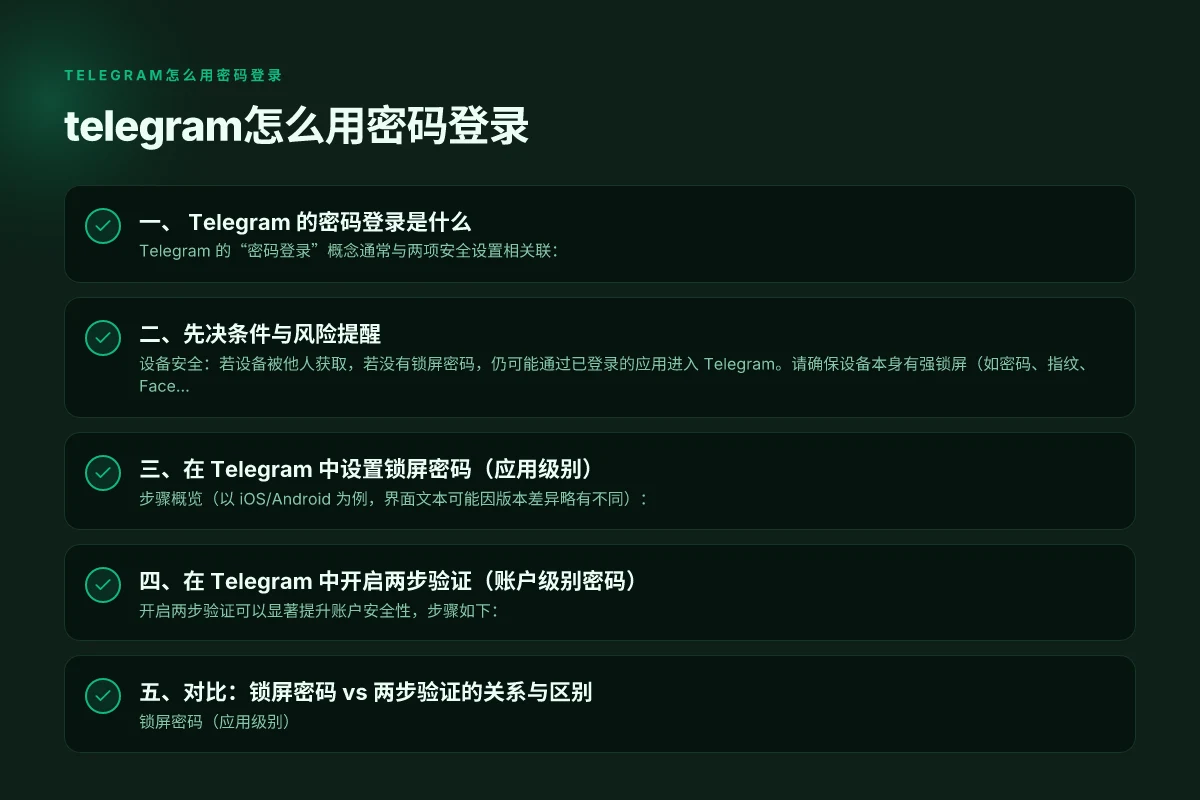
一、 Telegram 的密码登录是什么
Telegram 的“密码登录”概念通常与两项安全设置相关联:
- 锁屏密码(设备解锁后的应用保护密码):你在 Telegram 中设置的一个额外密码,用来解锁应用访问。不是用来登录帐号的常规验证码,而是防止他人使用你的设备直接看到信息。
- 两步验证(二-Step Verification):这是 Telegram 的账户级别密码,用于在任意设备上登录时需要输入的额外密码。开启后,即使知道验证码,也需要该密码才能登录。
简单来说,锁屏密码保护的是你设备上的 Telegram 应用访问,而两步验证是保护 Telegram 账户本身的额外密码。
二、先决条件与风险提醒
- 设备安全:若设备被他人获取,若没有锁屏密码,仍可能通过已登录的应用进入 Telegram。请确保设备本身有强锁屏(如密码、指纹、Face ID)。
- 备用恢复:设置两步验证后,请务必绑定可用的恢复邮箱或恢复码,避免忘记密码导致无法登录。
- 数据保护:开启两步验证后,密钥不会随意丢失,否则你可能需要通过恢复流程找回账户。
风险点提示:
- 忘记两步验证密码将进入找回流程,可能需要接入注册邮箱或短信验证码。
- 使用同一密码在其他服务重复使用,会增加被破解的风险,建议对不同服务使用不同密码。
三、在 Telegram 中设置锁屏密码(应用级别)
步骤概览(以 iOS/Android 为例,界面文本可能因版本差异略有不同): Telegram怎么用:新手到进阶全攻略,教你安全高效沟通
- 打开 Telegram 应用
- 进入“设置” > “隐私和安全” > “锁定屏幕” 或“锁屏密码”
- 选择启用并设置六位或自定义的数字/字母组合作为锁屏密码
- 根据设备提示设置指纹/面部识别作为快速解锁的替代方案(如可选)
要点提示:
- 锁屏密码与设备解锁密码不同,专门用于解锁 Telegram 应用
- 建议开启指纹/面部识别作为辅助解锁方式,平衡安全与使用便捷性
- 记得定期更换密码,避免长期使用同一密码
四、在 Telegram 中开启两步验证(账户级别密码)
开启两步验证可以显著提升账户安全性,步骤如下:
- 打开 Telegram 应用
- 进入“设置” > “隐私和安全” > “两步验证” > “设置密码”
- 设置一个强密码,建议长度至少12位,包含大写字母、数字和特殊符号
- 设置恢复选项:绑定的邮箱地址,用于在忘记密码时接收恢复链接
- 补充安全提示问题(可选),便于账户找回
使用场景与注意:
- 即使他人获取你的验证码,只要没有两步验证密码,仍无法登录你的账户
- 若要在新设备上登录,需要输入两步验证密码及验证码
- 把恢复邮箱设为你长期使用且安全的邮箱(如企业邮箱、个人常用邮箱并启用二次验证)
五、对比:锁屏密码 vs 两步验证的关系与区别
锁屏密码(应用级别) Surge下载:全面指南与最佳下载工具选择
作用:保护 Telegram 应用不被未授权人直接打开
触发点:解锁 Telegram 应用时需要输入
范围:仅限本设备的应用访问
两步验证(账户级别) Surgery 的全面指南:从定义到现实应用与隐私保护
作用:保护 Telegram 账户本身,即使你已登录其他设备也需要额外输入密码
触发点:在新设备、或重新登录时需要输入
范围:跨设备的账户保护
最佳实践:开启锁屏密码+两步验证,且优先绑定可靠的恢复邮箱
弱点补充:锁屏密码不能替代两步验证,前者是本地保护,后者是账户级别的全局保护
下面是一张简化对比表,帮助你快速理解要点:
| 保护对象 | 触发方式 | 主要作用 | 是否跨设备保护 |
|---|---|---|---|
| 锁屏密码 | 打开/解锁 Telegram 应用 | 防止他人直接进入应用 | 否,主要本地 |
| 两步验证 | 登录新设备或重新登录 | 防止账户被盗用 | 是,跨设备 |
| 恢复选项 | 忘记密码时的找回流程 | 账户找回 | 跨设备 |
六、常见问题与排查
- 我忘记了两步验证的密码怎么办?
- 通过绑定的恢复邮箱获取恢复链接,按照指引重设密码。
- 如果无法访问恢复邮箱,可能需要联系 Telegram 客户支持,提供必要信息完成身份验证。
- 锁屏密码忘记了怎么办?
- 当你忘记锁屏密码时,你仍然可以通过系统级别的设备解锁方式进入 Telegram,若设备锁屏也需要解锁,则需要重置设备锁屏密码。
- 是否一定要绑定邮箱?
- 强烈建议绑定一个可用的恢复邮箱,以防账号被锁定后能快速找回。
七、与 VPN 的搭配使用建议
在关注隐私与安全时,使用可靠的 VPN 可以增加上网匿名性和数据传输的安全性。本文推荐的 VPN 服务商是 ZoogVPN(zoogvpn.com)。结合 Telegram 的安全设置,建议: Surge xt:全面评测与使用指南,选择合适的 VPN 方案
- 在使用 Telegram 进行敏感对话时,开启 VPN,确保数据传输在加密通道中进行。
- 选择具备严格无日志政策、具备多平台客户端、具备强加密方案的 VPN 服务。
- 注意不要在开启 VPN 的同时关闭两步验证和锁屏密码,这样可以提供更全面的保护。
以下是一个简要的使用场景建议清单:
- 日常聊天:开启锁屏密码和两步验证,VPN 保持稳定连接,避免网络劫持风险。
- 出差或公共场所:始终使用两步验证、锁屏密码,并连接可信的 VPN 服务。
- 备份与同步:确保恢复邮箱可用,定期检查账户安全设置,避免邮箱被攻破。
结论 要让 Telegram 的账户安全性更高,最佳做法是同时使用应用锁屏密码、两步验证以及一个可靠的恢复邮箱,并在需要时搭配 ZoogVPN 等优质 VPN 服务来提升传输层的安全性。通过这三层保护,你的 Telegram 账户在日常使用、跨设备登录以及公开网络环境中都会更稳妥地被保护。若你需要进一步的具体设置截图或针对某个平台的详细操作,请告诉我你使用的设备类型和 Telegram 版本,我可以给出逐步导引。