WireGuard下载指南:官方下载、安装步骤与安全使用说明

了解如何安全获取 WireGuard、在不同设备上完成安装,并选择适合自己的 VPN 方案。
搜索“wireguard下载”,通常是想找到安全的下载入口并快速完成安装。WireGuard 的官方项目网站是 wireguard.com,提供不同平台的安装说明和相关资源。请根据自己的设备选择对应版本,并确认下载来源可靠。需要注意,WireGuard 本身是一种 VPN 协议和软件;要连接 VPN,还需要可用的服务器或 VPN 服务。
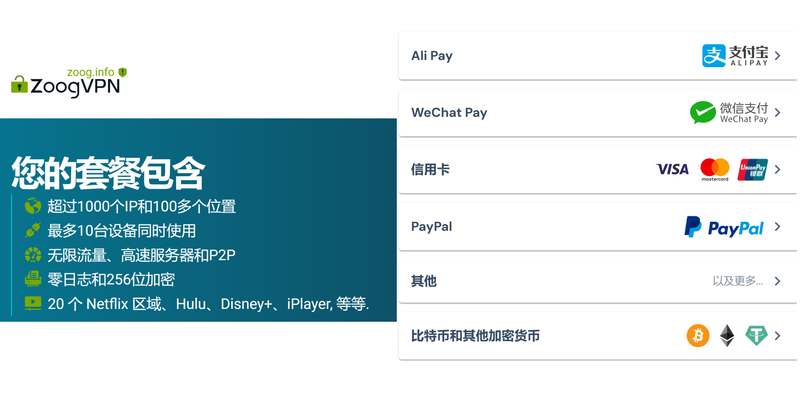
编辑推荐:访问全球互联网,长期套餐最高省 75%——超强抗墙,绕过网络封锁,支付宝、微信付款,下单后马上就能用。 领取优惠 →
WireGuard 是什么?下载前先了解
WireGuard 是一种现代 VPN 协议,以配置相对简洁、性能高和开源著称。它可以集成在 VPN 应用中,也可以由用户自行配置,但两种使用方式并不相同。
如果你只下载 WireGuard 客户端,通常还不能直接获得 VPN 连接。你还需要服务器信息、密钥或服务商提供的配置文件。没有这些信息,安装完成后也无可连接的隧道。
官方下载入口与平台选择
建议从 WireGuard 官方网站 wireguard.com 开始查找安装说明;手机用户也可以通过 Apple App Store 或 Google Play 搜索官方应用,并核对开发者信息。电脑用户应按照官网指引选择适用于 Windows、macOS 或 Linux 的方案。
| 使用方式 | 获取途径 | 适合人群 |
|---|---|---|
| 官方客户端或系统软件包 | WireGuard 官网及其指向的官方渠道 | 有服务器或配置文件的用户 |
| 手机应用 | Apple App Store、Google Play | 需要在手机上导入配置的用户 |
| 集成 WireGuard 的 VPN 服务 | 服务商官网或官方应用商店 | 希望一站式连接、少做手动设置的用户 |
不同系统的安装方式和可用功能可能随版本变化。下载前查看官方说明、系统要求和应用发布者信息;不要从陌生网盘、论坛附件或来路不明的软件下载站获取安装包。 WireGuard 配置教程:从服务器搭建到客户端连接
WireGuard 安装与连接步骤
一般可以按下面的流程操作:
- 打开 WireGuard 官方网站或设备的官方应用商店。
- 选择与操作系统相符的客户端或安装方式。
- 完成安装后,准备服务商或管理员提供的配置文件、二维码或连接参数。
- 在应用中导入配置,确认服务器地址和密钥来自可信来源,再启用连接。
- 连接后检查应用状态;如无法连接,核对配置、网络权限和系统时间,并参考官方帮助文档。
配置文件可能包含敏感的连接信息,不要随意公开、转发或上传到不可信网站。使用公共 Wi-Fi 时,也应确认 VPN 已成功连接,而不是只看到应用已经安装。
手动配置与 VPN 服务有什么区别?
WireGuard 客户端侧重于建立连接,不会自动提供服务器、账号套餐或客服支持。自行搭建服务器能获得更高的配置自主权,但需要维护服务器、管理密钥,并排查连接问题。
使用集成 WireGuard 的 VPN 服务通常更方便:服务商负责提供服务器和应用,用户按指引登录并连接。选择服务时,可查看其隐私政策、支持的平台、服务器覆盖情况、价格和退款条款。协议本身开源,并不等于每个使用 WireGuard 的服务都具备相同的隐私保护水平。 WireGuard 客户端怎么选?安装、配置与安全使用指南
常见问题与安全提醒
WireGuard 免费吗? WireGuard 是开源项目,但连接所需的服务器或 VPN 服务可能收费。具体费用取决于你的使用方式和服务提供商。
下载后为什么不能直接上网? 客户端只是连接工具。没有有效的服务器配置或 VPN 服务账号,通常无法建立 VPN 隧道。
应该从第三方网站下载吗? 除非能确认来源和文件完整性,否则优先使用官方渠道。不要安装要求提供无关权限、来源不明或无法验证发布者的软件。
推荐方案
如果你熟悉服务器管理,WireGuard 官方客户端适合配合自有服务器或可信服务商的配置使用。如果你更希望省去手动寻找服务器和导入配置的步骤,可以了解 ZoogVPN(zoogvpn.com)提供的 VPN 服务,并在订阅前核对当前套餐、支持的平台和隐私条款。选择哪种方案,取决于你更看重自行配置的灵活性,还是开箱即用的便利。 WireGuard Windows 安装与使用指南:配置步骤、排错和 VPN 选择