Установить VPN на ноутбук бесплатно: пошаговая инструкция для Windows

Как бесплатно установить VPN на ноутбук: выбор приложения, загрузка, подключение и проверка настроек безопасности.
Чтобы установить VPN на ноутбук бесплатно, выберите сервис, загрузите приложение из официального источника и подключитесь к серверу через программу. Для Windows можно рассмотреть Proton VPN, Planet VPN и Turbo VPN; если VPN нужен только в браузере, подойдет расширение, например VeePN для Chrome. В Opera также есть встроенный VPN. Ниже, порядок установки и особенности этих вариантов.

Рекомендуем: Быстрый и безопасный VPN — Надёжное шифрование, без логов и приложения для всех устройств. Работает там, где сайты заблокированы. Подробнее →
Сравнение способов установить VPN на ноутбук с Windows
| Способ | Где работает | Что установить | Сложность | Когда выбрать |
|---|---|---|---|---|
| Приложение VPN | Во всей системе | Программу VPN | Низкая | Для защиты всего трафика |
| Расширение VPN | Только в браузере | Расширение браузера | Низкая | Для веб-сёрфинга |
| Встроенные параметры Windows | Во всей системе | Данные VPN-подключения | Средняя | Если есть готовые настройки |
| VPN через роутер | На всех устройствах в сети | Настройки роутера | Высокая | Для защиты домашней сети |
| Бесплатный сервис VPN | Зависит от способа | Приложение или расширение | Низкая | Для пробного использования |
| Платный сервис VPN | Зависит от способа | Приложение или расширение | Низкая | Для регулярного использования |
| VPN | Obfuscation | From / month | Plan | Free plan | Refund | Alipay | UnionPay | Crypto | Website opens in China | Trustpilot | |
|---|---|---|---|---|---|---|---|---|---|---|---|
 Proton VPN | Turn on manually Stealth, free plan too | $2.99/mo | 12 months: $35.88 | Yes | 30 days | ✗ | ✗ | ✗ | ✓ | ✗ Blocked | 2.1/5 (1,040 reviews) |
 ZoogVPN | Turn on manually Shadow | $2.49/mo | 27 months: $59.99 | Yes | 7 days | ✓ | ✓ | ✓ | ✓ | Official site blocked; our special link opens (4.4 s) | 4.2/5 (195 reviews) |
 NordVPN | Turn on manually Obfuscated Servers / NordWhisper | $3.49/mo | 27 months: $94.23 | No | 30 days | ? | ✗ | ✓ | ✓ | ✗ Blocked | 4.2/5 (51,628 reviews) |
 ExpressVPN | ✓ On by default all servers | $3.00/mo | 28 months: $84 | No | 30 days | ✗ | ✗ | ✓ | ✗ | ✗ Blocked | 4.4/5 (29,706 reviews) |
 Surfshark | ✓ On by default Camouflage, with OpenVPN | See site | See site | No | 30 days | ✗ | ✗ | ✗ | ✓ | ✗ Blocked | 4.3/5 (31,823 reviews) |
 Astrill VPN | Turn on manually StealthVPN / OpenWeb | $12.50/mo | 24 months: $300 | No | See site | ✗ | ✗ | ✗ | ✓ | ✗ Blocked | 1.3/5 (110 reviews) |
 Private Internet Access | Turn on manually Shadowsocks, OpenVPN only | $2.03/mo | 40 months: $81.2 | No | 30 days | ✗ | ✗ | ✗ | ✗ | ✗ Blocked | 4.2/5 (11,033 reviews) |
 CyberGhost | Turn on manually selected servers | $2.19/mo | 28 months: $61.32 | No | 45 days | ✗ | ✗ | ✗ | ✓ | ✗ Blocked | 4.0/5 (24,178 reviews) |
 PureVPN | Turn on manually switch to OpenVPN | $1.69/mo | 60 months: $101.55 | No | 31 days | ? | ? | ✗ | ✓ | ✗ Blocked | 4.4/5 (17,994 reviews) |
 AdGuard VPN | ✓ On by default TrustTunnel | $2.99/mo | 24 months: $71.76 | Yes | 30 days | ✓ | ✗ | ✓ | ✓ | Official site blocked; our special link opens (3.7 s) | 4.3/5 (290 reviews) |
 Mullvad | Turn on manually QUIC / Shadowsocks / LWO | $5.61/mo | €5/mo | No | 14 days | ✗ | ✗ | ✗ | ✓ | ✗ Blocked | 3.2/5 (192 reviews) |
 Windscribe | Turn on manually Stealth / WStunnel | $5.75/mo | 12 months: $69 | Yes | See site | ✗ | ✗ | ✗ | ✓ | ✗ Blocked | 4.7/5 (13,355 reviews) |
 StrongVPN | Turn on manually Scramble, OpenVPN TCP | See site | See site | No | 30 days | ✓ | ✗ | ✗ | ✗ | ✗ Blocked | 4.4/5 (2,695 reviews) |
 LightXtreme 闪连 | Not listed | $7.08/mo | 12 months: $84.99 | Yes | 30 days | ✓ | ✓ | ✓ | ✓ | ✓ Yes (3.5 s) | No page |
Prices checked 2026-11-10 on each vendor's pricing page (cheapest long plan, USD). Check the vendor's checkout for the final price.
Obfuscation checked 2026-11-14 on each vendor's site and help center: "on by default" = nothing to set; "turn on manually" = switch protocol or mode in settings; "not listed" = the vendor describes no obfuscation.
Payment methods checked 2026-11-10 on each vendor's payment pages: all 14 take cards and PayPal; ✗ = not listed, ? = the vendor's own pages disagree.
China access: whether the official website opens from mainland China networks (tests the website only, not the VPN connection). Last checked 2026-11-18 01:02 Beijing time.
Trustpilot score and review count checked 2026-11-10.
Выберите подходящий способ
Сначала определите, где именно вам нужен VPN. Приложение для Windows обычно защищает соединение в разных программах на ноутбуке. Расширение, напротив, работает в браузере, в котором оно установлено. Встроенная функция Opera доступна при использовании этого браузера.
| Вариант | Где работает | Где найти |
|---|---|---|
| Proton VPN | В Windows | На официальной странице загрузки для Windows |
| Planet VPN | В Windows | В Microsoft Store |
| Turbo VPN | В Windows | На официальной странице для Windows |
| VeePN | В Chrome | В Интернет-магазине Chrome |
| VPN Opera | В браузере Opera | В настройках браузера |
Перечень не означает, что сервисы полностью одинаковы: условия бесплатного доступа и доступные возможности могут различаться. Перед установкой проверьте актуальные условия на странице выбранного продукта.
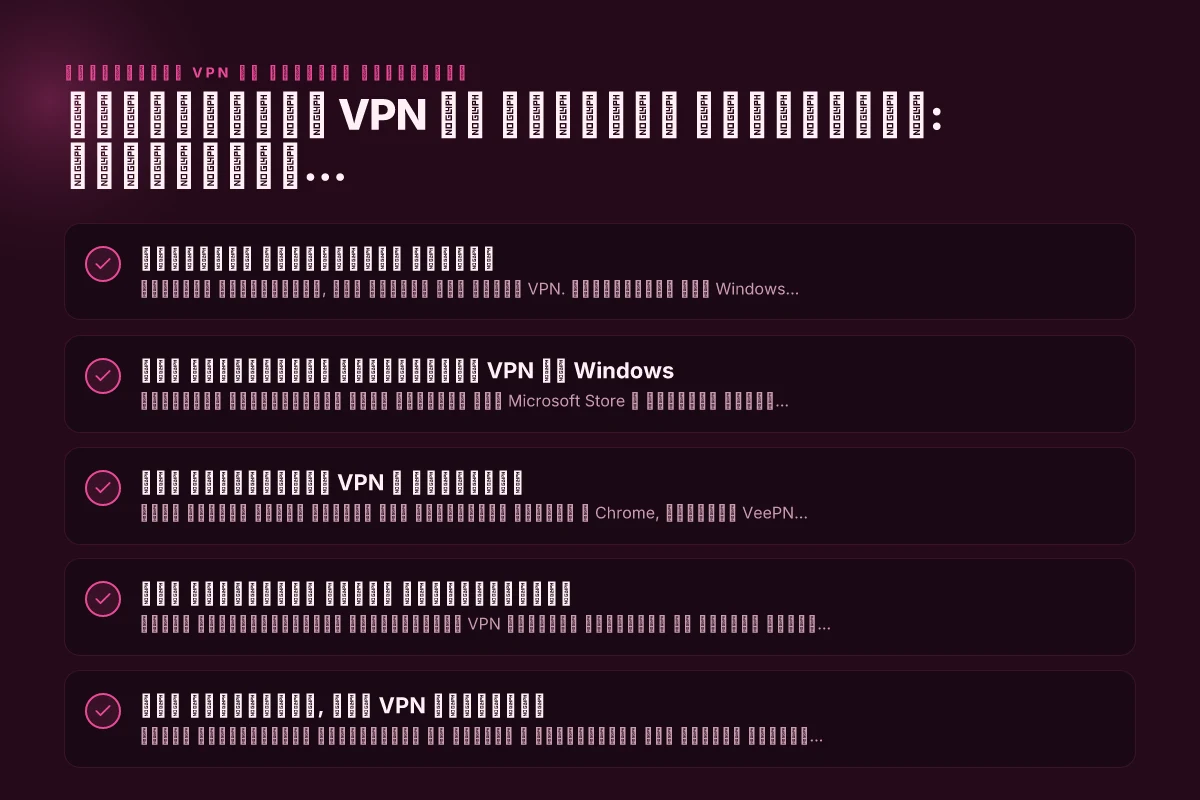
Как установить приложение VPN на Windows
- Откройте официальный сайт сервиса или Microsoft Store и найдите страницу нужного приложения.
- Проверьте, что скачиваете программу именно для Windows и, если это важно, что она совместима с вашей версией системы. Например, Proton VPN указывает поддержку Windows 10 и Windows 11.
- Нажмите кнопку загрузки или установки. Если скачали установочный файл, откройте его и следуйте подсказкам мастера установки.
- Запустите VPN. Сервис может предложить создать учетную запись или войти в нее, условия зависят от конкретного продукта.
- Выберите доступный сервер и нажмите кнопку подключения. При первом запуске Windows может запросить разрешение на создание VPN-подключения.
Не устанавливайте файлы из случайных сайтов, рекламных объявлений или неизвестных каталогов программ. Официальный сайт, Microsoft Store и официальные магазины расширений помогают снизить риск загрузить поддельное приложение.
Что проверить перед подключением VPN VPN для ноутбука: как выбрать и установить
| Параметр | Что проверить | Хороший признак | Возможная проблема |
|---|---|---|---|
| Источник установки | Сайт разработчика или магазин | Официальный источник | Сторонний загрузчик |
| Совместимость | Версию Windows | Поддерживается ноутбуком | Приложение не запускается |
| Условия бесплатного плана | Ограничения и правила | Условия понятны заранее | Неожиданные ограничения |
| Разрешения приложения | Запрашиваемый доступ | Запросы объяснимы | Лишние разрешения |
| Сервер VPN | Доступные страны и расположения | Есть подходящий сервер | Нужного расположения нет |
| Подключение к сети | Интернет до запуска VPN | Сайты открываются | Нет исходного подключения |
| Настройки браузера | Активные расширения | Включено нужное расширение | Расширения конфликтуют |
Как установить VPN в браузере
Если защита нужна только при просмотре сайтов в Chrome, найдите VeePN в Интернет-магазине Chrome и добавьте расширение в браузер. Затем откройте его значок, пройдите предложенные шаги и подключитесь.
Учитывайте ограничение: расширение браузера не следует считать заменой приложению для всего ноутбука. Другие программы, работающие вне браузера, могут использовать обычное интернет-соединение.
В Opera можно включить встроенный VPN в настройках браузера. По информации Opera, эта функция доступна в браузере на ноутбуке и не требует отдельного приложения. Найдите VPN в настройках и активируйте его; при необходимости настройте автоматическое подключение. Названия разделов могут отличаться в зависимости от версии браузера.
Что проверить перед подключением
Перед использованием бесплатного VPN уделите внимание не только кнопке подключения. VPN расширение: как выбрать и безопасно пользоваться
- Источник загрузки. Убедитесь, что это официальный сайт, Microsoft Store или официальный магазин расширений.
- Область работы. Приложение может обслуживать соединение системы, а браузерное расширение, только трафик браузера.
- Условия бесплатного доступа. Проверьте ограничения, доступные серверы и необходимость регистрации на странице сервиса.
- Разрешения. У расширения посмотрите, к каким данным браузера оно запрашивает доступ. Не выдавайте разрешения, которые кажутся лишними.
- Настройки подключения. Ознакомьтесь с параметрами автоматического запуска и поведения при потере соединения, если они доступны.
- Конфиденциальность. Прочитайте политику сервиса: одно лишь подключение VPN не гарантирует полной анонимности и не защищает от всех угроз.
Не вводите пароли и платежные данные на сайтах только потому, что включен VPN. Он меняет маршрут сетевого соединения, но не заменяет осторожность, обновления системы и надежную защиту учетных записей.
Как проверить, что VPN работает
После подключения посмотрите на статус в приложении или значок расширения: обычно он показывает, активно ли соединение. Затем откройте несколько сайтов и убедитесь, что интернет доступен. Если приложение сообщает об ошибке или страницы не загружаются, отключитесь и подключитесь снова, выбрав другой доступный сервер.
Для расширения проверяйте соединение именно в том браузере, где оно установлено. Если VPN нужен и другим программам, используйте приложение для Windows. При нестабильной работе проверьте интернет без VPN, перезапустите приложение и изучите справку сервиса. Не отключайте системные средства защиты ради установки VPN.
Как проверить, что VPN работает ВПН на ноутбук скачать бесплатно: как выбрать и установить
| Проверка | До подключения | После подключения | Что означает результат |
|---|---|---|---|
| Статус приложения | VPN отключён | Показано подключение | Туннель запущен |
| Внешний IP | Отображается исходный адрес | Адрес изменился | Трафик идёт через VPN |
| Расположение IP | Видно обычное расположение | Показана страна сервера | Выбранное расположение применяется |
| Открытие сайтов | Сайты доступны | Сайты продолжают открываться | Интернет работает через VPN |
| Работа расширения | Расширение выключено | Индикатор показывает соединение | VPN включён в браузере |
| Защита от утечек | Проверка не выполнялась | DNS и IP не раскрываются | Утечек не обнаружено |
| Отключение VPN | VPN включён | Исходный IP возвращается | Соединение можно завершить |
Рекомендация
Для защиты соединения на ноутбуке начните с приложения для Windows из официального источника, например Proton VPN или Planet VPN, и заранее изучите условия бесплатного доступа. Если VPN нужен только в Chrome, рассмотрите расширение VeePN; если вы пользуетесь Opera, проверьте встроенную функцию. Устанавливайте только подходящий вариант и убедитесь, что он работает именно там, где вам нужна защита.