VPN расширение Microsoft Edge: как выбрать и установить

Разбираем, что делает VPN-расширение для Microsoft Edge, как его установить и на что смотреть при выборе.
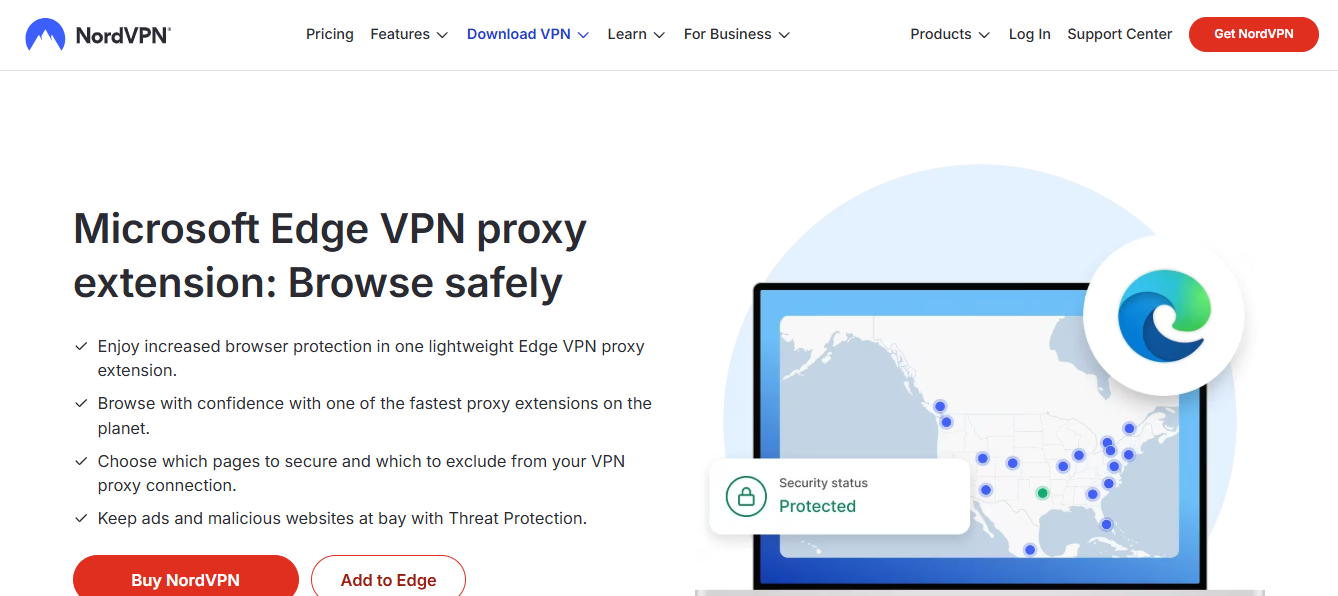
VPN расширение Microsoft Edge помогает изменить видимый IP-адрес браузера и направить его трафик через сервер VPN. Это может быть полезно для дополнительной приватности в публичной сети или доступа к сайтам, недоступным из текущего региона. Установить такое расширение можно через Microsoft Edge Add-ons, но выбирать его стоит не только по обещанию бесплатного доступа: важны репутация поставщика, прозрачность условий и объём защиты.

Рекомендуем: Быстрый и безопасный VPN — Надёжное шифрование, без логов и приложения для всех устройств. Работает там, где сайты заблокированы. Подробнее →
Сравнение VPN-вариантов для Microsoft Edge
| Вариант | Где доступен | Как работает | Установка | Что учитывать |
|---|---|---|---|---|
| VPN-расширение | Edge Add-ons | Обычно защищает трафик браузера | Через магазин Edge | Может охватывать только браузер |
| VPN-приложение | Сайт провайдера или магазин приложений | Защищает трафик устройства | Установка приложения | Требует настройки вне Edge |
| Встроенная функция браузера | Зависит от версии и региона | Может работать как прокси или VPN | В настройках браузера | Проверьте, какие данные защищаются |
| Бесплатное расширение | Edge Add-ons | Маршрутизирует браузерный трафик | Добавление из магазина | Изучите ограничения и политику данных |
| Платное расширение | Edge Add-ons | Обычно входит в подписку провайдера | Установка и вход в аккаунт | Уточните условия подписки |
| Прокси-расширение | Edge Add-ons | Меняет маршрут или адрес трафика | Добавление из магазина | Не всегда обеспечивает VPN-шифрование |
| Режим инкогнито | В Microsoft Edge | Не сохраняет часть локальных данных | Открытие окна InPrivate | Сам по себе не скрывает IP-адрес |
| VPN | Obfuscation | From / month | Plan | Free plan | Refund | Alipay | UnionPay | Crypto | Website opens in China | Trustpilot | |
|---|---|---|---|---|---|---|---|---|---|---|---|
 NordVPN | Turn on manually Obfuscated Servers / NordWhisper | $3.49/mo | 27 months: $94.23 | No | 30 days | ? | ✗ | ✓ | ✓ | ✗ Blocked | 4.2/5 (51,628 reviews) |
 Windscribe | Turn on manually Stealth / WStunnel | $5.75/mo | 12 months: $69 | Yes | See site | ✗ | ✗ | ✗ | ✓ | ✗ Blocked | 4.7/5 (13,355 reviews) |
 ZoogVPN | Turn on manually Shadow | $2.49/mo | 27 months: $59.99 | Yes | 7 days | ✓ | ✓ | ✓ | ✓ | Official site blocked; our special link opens (4.4 s) | 4.2/5 (195 reviews) |
 ExpressVPN | ✓ On by default all servers | $3.00/mo | 28 months: $84 | No | 30 days | ✗ | ✗ | ✓ | ✗ | ✗ Blocked | 4.4/5 (29,706 reviews) |
 Surfshark | ✓ On by default Camouflage, with OpenVPN | See site | See site | No | 30 days | ✗ | ✗ | ✗ | ✓ | ✗ Blocked | 4.3/5 (31,823 reviews) |
 Proton VPN | Turn on manually Stealth, free plan too | $2.99/mo | 12 months: $35.88 | Yes | 30 days | ✗ | ✗ | ✗ | ✓ | ✗ Blocked | 2.1/5 (1,040 reviews) |
 Astrill VPN | Turn on manually StealthVPN / OpenWeb | $12.50/mo | 24 months: $300 | No | See site | ✗ | ✗ | ✗ | ✓ | ✗ Blocked | 1.3/5 (110 reviews) |
 Private Internet Access | Turn on manually Shadowsocks, OpenVPN only | $2.03/mo | 40 months: $81.2 | No | 30 days | ✗ | ✗ | ✗ | ✗ | ✗ Blocked | 4.2/5 (11,033 reviews) |
 CyberGhost | Turn on manually selected servers | $2.19/mo | 28 months: $61.32 | No | 45 days | ✗ | ✗ | ✗ | ✓ | ✗ Blocked | 4.0/5 (24,178 reviews) |
 PureVPN | Turn on manually switch to OpenVPN | $1.69/mo | 60 months: $101.55 | No | 31 days | ? | ? | ✗ | ✓ | ✗ Blocked | 4.4/5 (17,994 reviews) |
 AdGuard VPN | ✓ On by default TrustTunnel | $2.99/mo | 24 months: $71.76 | Yes | 30 days | ✓ | ✗ | ✓ | ✓ | Official site blocked; our special link opens (3.7 s) | 4.3/5 (290 reviews) |
 Mullvad | Turn on manually QUIC / Shadowsocks / LWO | $5.61/mo | €5/mo | No | 14 days | ✗ | ✗ | ✗ | ✓ | ✗ Blocked | 3.2/5 (192 reviews) |
 StrongVPN | Turn on manually Scramble, OpenVPN TCP | See site | See site | No | 30 days | ✓ | ✗ | ✗ | ✗ | ✗ Blocked | 4.4/5 (2,695 reviews) |
 LightXtreme 闪连 | Not listed | $7.08/mo | 12 months: $84.99 | Yes | 30 days | ✓ | ✓ | ✓ | ✓ | ✓ Yes (3.5 s) | No page |
Prices checked 2026-11-10 on each vendor's pricing page (cheapest long plan, USD). Check the vendor's checkout for the final price.
Obfuscation checked 2026-11-14 on each vendor's site and help center: "on by default" = nothing to set; "turn on manually" = switch protocol or mode in settings; "not listed" = the vendor describes no obfuscation.
Payment methods checked 2026-11-10 on each vendor's payment pages: all 14 take cards and PayPal; ✗ = not listed, ? = the vendor's own pages disagree.
China access: whether the official website opens from mainland China networks (tests the website only, not the VPN connection). Last checked 2026-11-18 01:02 Beijing time.
Trustpilot score and review count checked 2026-11-10.
Что делает VPN-расширение
Расширение добавляется в браузер и обычно управляется через значок рядом с адресной строкой. После подключения запросы Edge проходят через сервер VPN, поэтому сайты видят IP-адрес этого сервера, а не исходный адрес пользователя. В зависимости от сервиса можно выбрать доступную локацию и включать или отключать соединение по необходимости.
Важно понимать ограничение: браузерное расширение не всегда шифрует и перенаправляет трафик других программ на компьютере. Если нужна защита всего устройства, проверьте, предлагает ли поставщик отдельное приложение VPN и чем оно отличается от расширения.
VPN также не делает пользователя полностью анонимным. Сайты могут узнавать его по учётной записи, cookies и другим данным браузера. А само расширение получает техническую возможность обрабатывать браузерный трафик, поэтому доверие к разработчику имеет большое значение.
Какие варианты доступны в Edge Add-ons
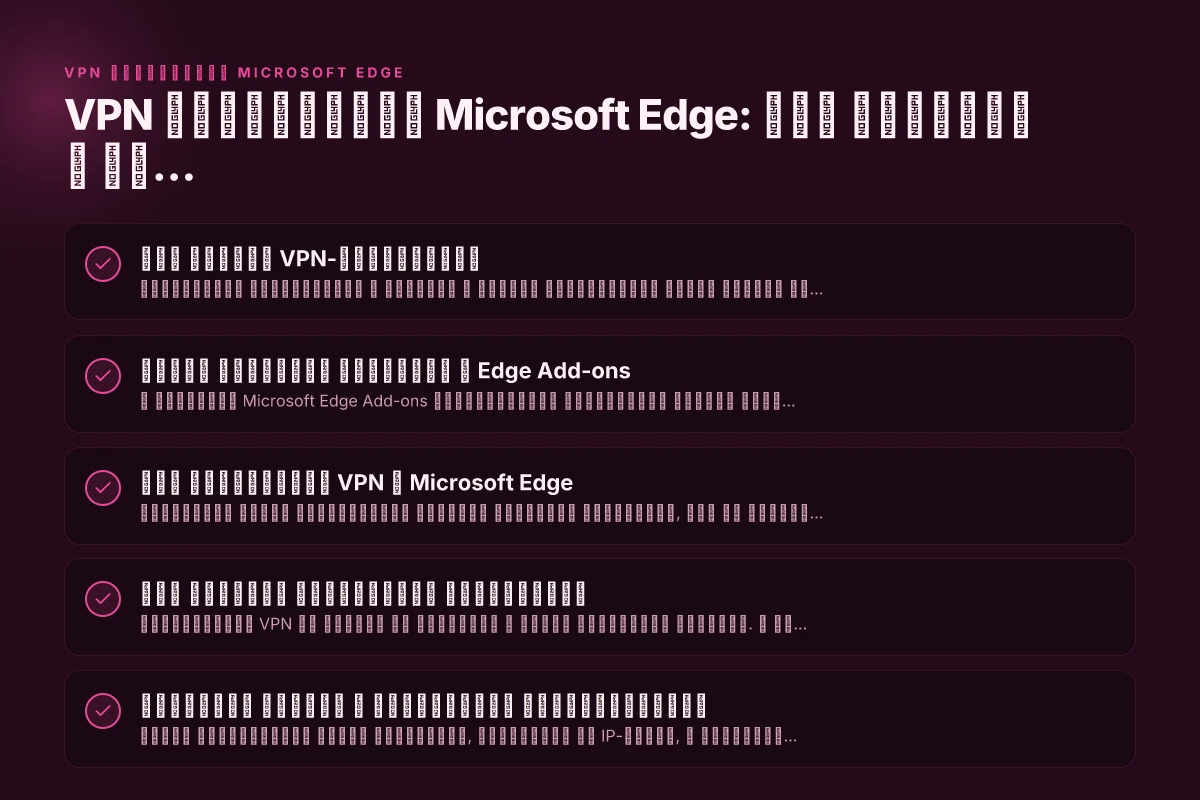
В каталоге Microsoft Edge Add-ons представлены расширения разных поставщиков. В результатах поиска есть бесплатные предложения VeePN и 1VPN, расширение Browsec, а также NordVPN и Windscribe. Набор функций и условия могут меняться, поэтому актуальные сведения нужно проверять на странице конкретного продукта. VPN для Edge: как выбрать расширение и настроить его
| Расширение | Что указано в описании |
|---|---|
| VeePN | Бесплатное VPN-расширение для Edge |
| 1VPN | Меняет IP-адрес, перенаправляя трафик браузера через защищённые серверы; заявлен бесплатный вариант |
| Browsec | Бесплатное расширение; в описании упомянуты YouTube, обход блокировок и защита IP |
| Windscribe | Бесплатное расширение; заявлены выбор локации, блокировка рекламы и трекеров, защита от утечек браузера |
| NordVPN | Доступно расширение NordVPN для Microsoft Edge; описание акцентирует безопасность и скорость |
Эти формулировки отражают заявления в описаниях продуктов, а не независимую проверку их возможностей. Перед установкой откройте страницу расширения и изучите разрешения, правила обработки данных и ограничения бесплатного доступа.
Как выбрать VPN-расширение для Edge
| Критерий | Что проверить | Хороший признак | Повод насторожиться |
|---|---|---|---|
| Разработчик | Название и официальный сайт | Известный провайдер | Неясный владелец |
| Разрешения | Запрашиваемый доступ | Разрешения объяснены | Доступ не связан с функциями |
| Политика конфиденциальности | Сбор и хранение данных | Условия описаны ясно | Нет понятной политики |
| Модель оплаты | Бесплатный доступ и подписка | Ограничения раскрыты | Скрытые платежи |
| Репутация | Отзывы и обновления | Есть история обновлений | Много жалоб или заброшенный продукт |
| Защита соединения | Шифрование и защита от утечек | Функции описаны провайдером | Нет сведений о защите |
| Серверы | Доступные страны и локации | Выбор соответствует задачам | Нужных регионов нет |
| Совместимость | Поддержка Microsoft Edge | Расширение доступно в Edge Add-ons | Совместимость не подтверждена |
Как установить VPN в Microsoft Edge
Установка через официальный каталог помогает убедиться, что вы выбрали расширение, опубликованное в Edge Add-ons.
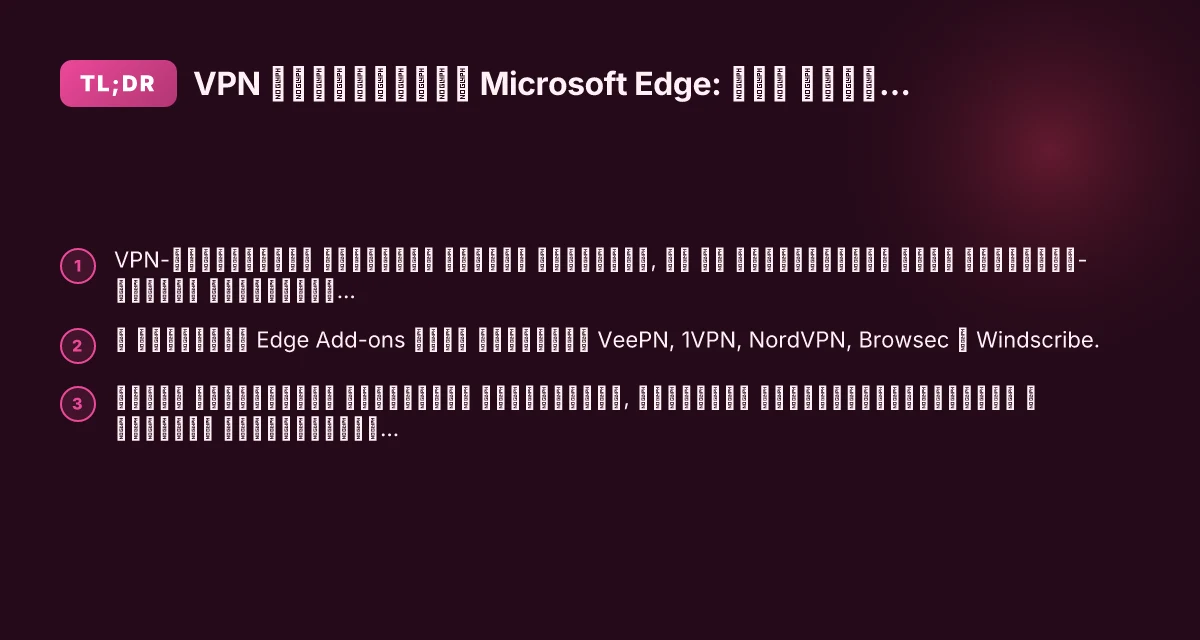
- Откройте Microsoft Edge Add-ons и найдите нужный VPN.
- Перейдите на страницу расширения и проверьте название разработчика, описание и разрешения.
- Нажмите кнопку установки и подтвердите добавление в браузер.
- Откройте значок расширения, следуйте инструкциям поставщика и подключитесь к серверу.
- Проверьте, что соединение активно, а сайт или сервис работает так, как ожидается.
Если значок не виден на панели, откройте меню расширений Edge и закрепите его. Не устанавливайте похожие расширения со сторонних сайтов, если не можете проверить, кто их разработчик и как они обрабатывают данные. ВПН для браузера Edge: как выбрать и установить расширение
Как выбрать подходящее расширение
Сравнивайте VPN не только по скорости и числу доступных локаций. В первую очередь оцените, насколько понятно поставщик объясняет обработку данных и ограничения продукта.
Проверьте перед установкой:
- Разрешения. Запрос доступа к данным сайтов может быть необходим для работы VPN, но важно понимать, зачем он нужен.
- Политику конфиденциальности. Ищите ясное объяснение того, какие сведения собираются, хранятся ли журналы активности и передаются ли данные третьим лицам.
- Условия бесплатного тарифа. Уточните, есть ли ограничения по локациям, трафику или функциям. Не считайте слово «бесплатный» гарантией отсутствия ограничений.
- Дополнительные возможности. Например, Windscribe указывает блокировку рекламы и трекеров, а Browsec описывает использование для YouTube.
- Совместимость с задачей. Если нужен VPN только для браузера, расширения может быть достаточно. Для защиты других приложений потребуется проверить наличие отдельного решения для устройства.
- Поддержку и обновления. Обратите внимание на сведения о разработчике, историю обновлений и доступные способы связи.
Не подключайте неизвестный VPN ради одного обещания обхода ограничений. Если сервис требует создать учётную запись или предлагает перейти на платный план, сначала внимательно прочитайте условия.
Проверка установки и безопасного использования VPN в Edge Расширение VPN для Edge: как выбрать и установить
| Шаг | Что сделать | Признак успеха | Если не получилось |
|---|---|---|---|
| Найти расширение | Открыть Edge Add-ons | Видна страница расширения | Проверить написание названия |
| Проверить разработчика | Сверить издателя и сайт | Источник совпадает с официальным | Не устанавливать сомнительный вариант |
| Изучить разрешения | Просмотреть запрос доступа | Разрешения понятны | Отменить установку при сомнениях |
| Установить | Нажать кнопку добавления | Значок появился в Edge | Проверить страницу расширений |
| Войти в аккаунт | Авторизоваться у провайдера | Расширение показывает активный статус | Проверить учётные данные |
| Подключиться | Выбрать сервер и включить VPN | Статус подключения подтверждён | Переподключиться или выбрать другой сервер |
| Проверить IP | Открыть сервис проверки IP | Отображается адрес VPN-сервера | Проверить настройки и соединение |
| Проверить утечки | Использовать сервис проверки DNS | DNS-запросы идут через VPN | Отключить расширение и обратиться к провайдеру |
| Отключить ненужные функции | Удалить или выключить расширение | Доступ больше не используется | Проверить управление расширениями |
Проверка работы и безопасное использование
После подключения можно проверить, изменился ли IP-адрес, с которого сайты видят запросы. Также протестируйте нужные страницы и убедитесь, что VPN не мешает входу в учётные записи или воспроизведению контента. Если соединение нестабильно, попробуйте другую доступную локацию или временно отключите расширение, чтобы сравнить результат.
Помните о нескольких правилах:
- Используйте только одно VPN-расширение одновременно, чтобы избежать конфликтов.
- Обновляйте Edge и расширение через официальные механизмы.
- Отключайте VPN, если он мешает работе сайта, но учитывайте, что тогда сайт может увидеть исходный IP-адрес.
- Не вводите конфиденциальные данные на подозрительных страницах даже при включённом VPN.
- Для важных задач сверяйтесь с документацией поставщика и не полагайтесь только на рекламное описание.
Рекомендация
Для начала выберите подходящее VPN-расширение в Microsoft Edge Add-ons и сравните его разрешения, политику конфиденциальности и реальные условия использования. VeePN, 1VPN, Browsec, NordVPN и Windscribe представлены в результатах поиска, однако лучший вариант зависит от того, нужна ли вам базовая защита браузера, дополнительные функции или VPN для всего устройства. Устанавливайте расширение только у разработчика, которому готовы доверить свой веб-трафик.